元画像を選ぶ
取っ手全体が見える、明るい場所で撮影されたマグカップの写真を選びます。縁がくっきり写っていること、元の背景で底部が隠れていないことを確認してください。
背景編集
説得力のある置き換えは、被写体が明確で、写真に合う背景から始まります。このガイドを使って編集を計画し、結果を使用する前に境界線、照明、細部を確認しましょう。
Photoroomは別の製品です。この独立したガイドでは、Supavisualへのリンクを掲載しています。Supavisualへのアップロードにはサインインが必要で、AIツールの利用には有料サブスクリプションが必要です。リンクを開くとホームページが表示され、画像やプロンプトが引き継がれることはありません。ここに掲載されている画像の組み合わせはコンセプトのイメージであり、このサイトまたはSupavisualで処理された結果を検証したものではありません。
Supavisualの画像ツールを試す
始める前に
編集する許可を得ている写真から始めましょう。手の込んだ背景の説明よりも、次の条件のほうが重要です。
元の写真で物体に隠れている腕、商品の端、ラベルなどを、置き換えによって確実に再現することはできません。
対処法被写体全体が見えている元画像を選ぶか、写真を撮り直しましょう。
髪、毛皮、ガラス、ゆったりした布地は元の周囲に溶け込むことがあり、境界をきれいに分離するのが難しくなります。
対処法より鮮明な元画像を使い、拡大して輪郭を確認しましょう。
「もっと良くして」のような曖昧な依頼では、色、設定、被写体をどこに配置するかについての指針がほとんどありません。
対処法短い説明の中で、設定、表面、カラーパレット、用途を具体的に示しましょう。
実例
商品掲載用に陶器のマグカップの写真を準備するとします。目標は、マグカップ自体を変えずに、より落ち着いた雰囲気にすることです。
取っ手全体が見える、明るい場所で撮影されたマグカップの写真を選びます。縁がくっきり写っていること、元の背景で底部が隠れていないことを確認してください。
温かみのある落ち着いた色合いのスタジオ背景と、シンプルなテーブルトップを指定します。マグカップ本体、色、印刷されたデザインは変えないよう伝えてください。
取っ手の内側、縁、底部、接地面の影をよく確認します。マグカップが浮いて見えたり、印刷された模様がずれたりしている場合は、編集をやり直すか、別の元写真を使ってください。
方法を選ぶ
次に何をするかは、背景の差し替え、きれいな切り抜き、より鮮明な元画像のどれが必要かによって決まります。
見た目を確認する
全体の雰囲気だけでなく、被写体の部分を比較してください。残したいもの自体が変わってしまっていては、背景が魅力的でも十分ではありません。
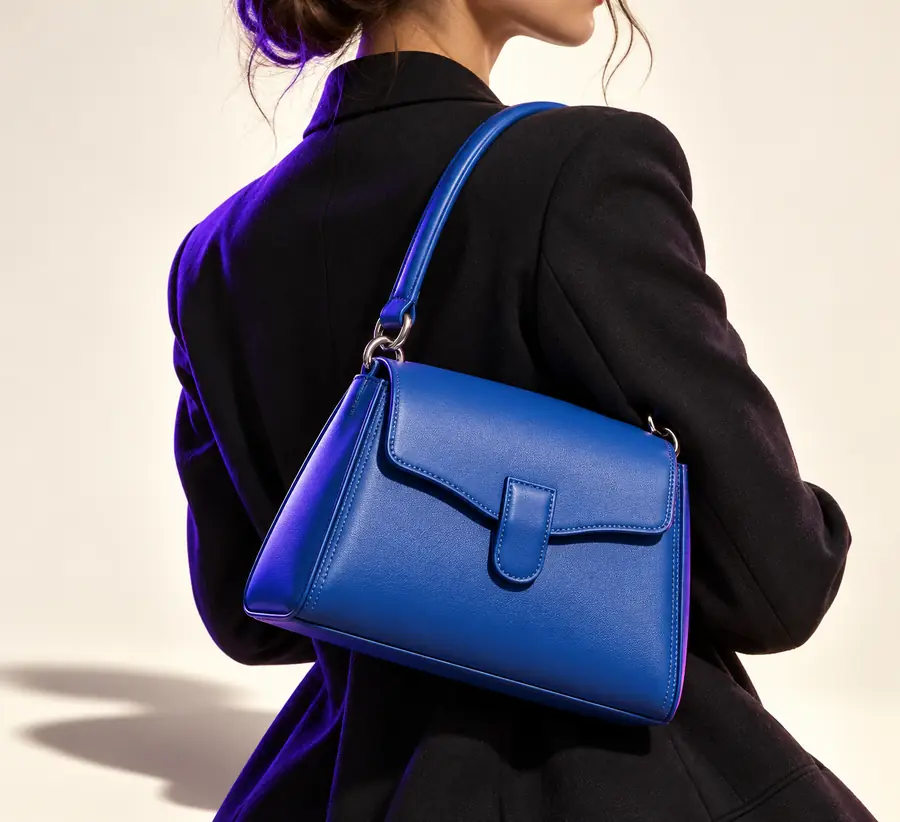
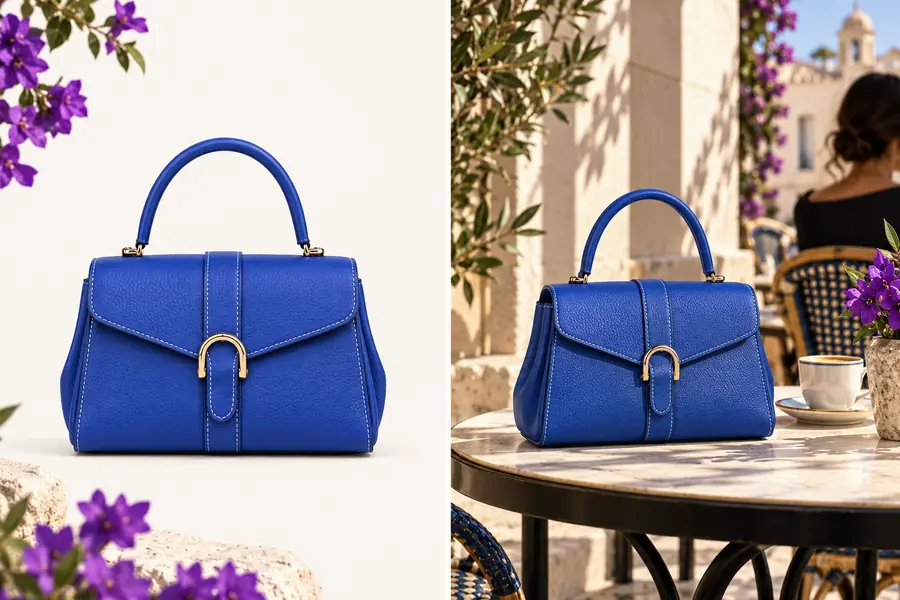
画像は説明用であり、1枚の元写真から得られる結果を保証するものではありません。自分の写真を編集する際は、新しい背景を採用する前に、被写体の輪郭、比率、特徴的な細部を比較してください。
よくある問題箇所
被写体によって、目立つ問題は異なります。問題の原因となっている写真の部分に合わせて修正してください。
白いボトルが淡い色の差し替え背景に溶け込み、輪郭が欠けて見えます。
コントラストのある背景を選び、まずボトルの輪郭を確認してください。photoroomの背景削除ガイドでは、切り抜きを優先するアプローチを解説しています。
photoroom 背景削除細い髪の毛には元の背景の色が拾われやすく、新しい背景との境目に目立つハローが残ることがあります。
より鮮明な元画像を試し、髪の生え際を実寸で確認してください。photoroomの無料高画質化ガイドでは、元画像の鮮明さを改善する方法を解説しています。
photoroom 無料高画質化置き換えたテーブルの天板は魅力的でも、商品に自然な接地影がありません。
表面の素材と光の方向を説明し、商品とテーブルが接する部分を確認してください。photoroomの背景削除ガイドは、被写体の分離と背景の置き換えを見分けるのに役立ちます。
photoroom 背景削除小さく圧縮された元写真では、編集後に布地や文字が不安定に見えることがあります。
利用できる中で最も大きな元画像に戻し、文字があれば元画像と照らし合わせて確認してください。元画像のディテールが主な問題の場合は、photoroomの無料高画質化ガイドが役立ちます。
photoroom 無料高画質化変更せずに残す部分、被写体を配置する場所、光の雰囲気を説明してください。編集後は、公開する前に元画像と比較しましょう。
まず、編集する許可のある写真と、置き換える背景の明確なイメージを用意してください。被写体全体が写った鮮明な画像なら、トリミングされた画像やぼやけた画像よりも多くの編集素材を得られます。
必ずしも必要ではありません。被写体の輪郭を確認したり、被写体を複数のシーンで再利用したりしたい場合は、切り抜きが便利です。完成した画像を1枚作るだけなら、直接置き換えるだけで十分な場合があります。いずれの場合も、後で輪郭を確認してください。
被写体とシーンで、光の方向、遠近感、または影が合っていない可能性があります。元のカメラアングルに合う設定を試し、被写体が地面や表面に接している部分を確認してください。
周囲の環境を変えても、元の写真に記録されていないディテールを復元することはできません。被写体自体がぼやけている場合は、背景の編集を行う前に、より鮮明な元画像を探すか、写真を撮り直してください。
大きく表示した状態で、編集後の画像と元画像を比較してください。細かな輪郭、商品のラベルや衣服のディテール、自然な影、新しい設定が画像の用途に合っているかを確認します。