出品用写真を整える
最も鮮明な商品写真を開き、シーンから不要なものを取り除き、商品全体が見えていることを確認します。使用するマーケットプレイスのレイアウトに合わせて、十分な余白を残して切り抜きます。
モバイル画像ワークフロー
Android版photoroomは、写真はスマートフォンにあるものの、出品用の画像がまだ完成していないときに便利です。元の画像を先にデスクトップへ移すことなく、被写体を整え、背景をより明確にし、一貫性のある画像として書き出せます。
Photoroomは別の製品です。この独立したガイドではSupavisualにリンクしています。Supavisualへのアップロードにはサインインが必要で、AIツールの利用には有料サブスクリプションが必要です。リンクを開くとホームページが表示され、画像やプロンプトが引き継がれることはありません。ここに掲載している画像の組み合わせはコンセプトのイラストであり、このサイトまたはSupavisualでの処理結果を検証したものではありません。
Supavisualの画像ツールを見る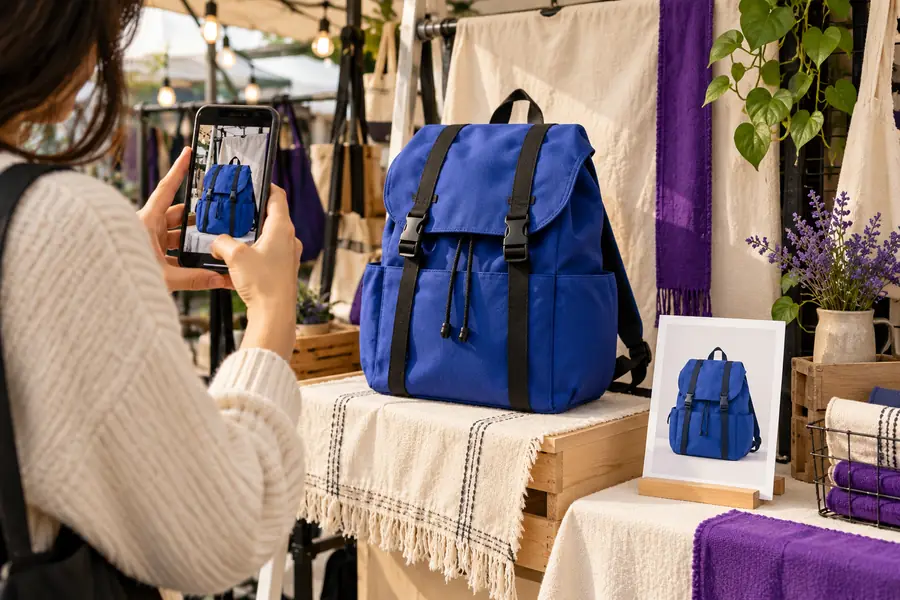
作業に合った方法を選び、共有または公開する前に、スマートフォンで最終確認を行いましょう。
スマートフォンを中心としたプロセスは便利ですが、判断力、適切な元画像、そして最終的な品質確認が不要になるわけではありません。
ぼやけ、激しい動きによるブレ、強い反射、ディテールの不足は、自動編集で復元できる範囲を制限する可能性があります。
対処法利用できる中で最も鮮明な元画像を使い、十分な明るさを確保し、被写体が不明瞭な場合は撮り直しましょう。
髪の毛、透明なパッケージ、細い持ち手、柔らかなエッジは、簡単なプレビューから分かる以上に詳しく確認する必要がある場合があります。
対処法シルエット周辺を拡大し、明るい背景と暗い背景の両方でエッジを確認します。
スマートフォンでは編集がきれいに見えても、別の環境ではハロー、切り抜きの問題、不自然な影が目立つことがあります。
対処法結果を原寸で表示し、マーケットプレイスやソーシャルチャンネルに投稿する前に元画像と比較します。
完成した画像が1枚あるだけでは、カタログ全体で一貫した余白、命名、カラー、商品情報が自動的に整うわけではありません。
対処法繰り返し使える撮影方法を決め、画像ごとに維持すべきビジュアル上の選択を記録します。
これらのワークフローでは、作業を小さく保ちます。素材を準備し、1つの変更に集中して、デバイスから離れる前に結果を確認します。
最も鮮明な商品写真を開き、シーンから不要なものを取り除き、商品全体が見えていることを確認します。使用するマーケットプレイスのレイアウトに合わせて、十分な余白を残して切り抜きます。
ごちゃついた、またはムラのある背景を、商品を引き立てるシンプルな背景に置き換えます。複数の画像をまとめて比較し、ファイルごとに別々に編集した印象ではなく、意図のあるコレクションに仕上げます。
エッジ、構図、明るさ、重要な商品情報を確認します。承認したバージョンを書き出したら、保存先のアプリやギャラリーからもう一度開き、見た目に問題がないことを確認します。
ここで示す数字は、パフォーマンスを保証するものではなく、確認のポイントです。3つのチェックで、画像を共有する前に避けられる公開ミスのほとんどを見つけられます。
すべての写真を不自然に見せることが目的ではありません。商品の形や質感、重要な細部を保ちながら、不要なものを取り除くことが目的です。
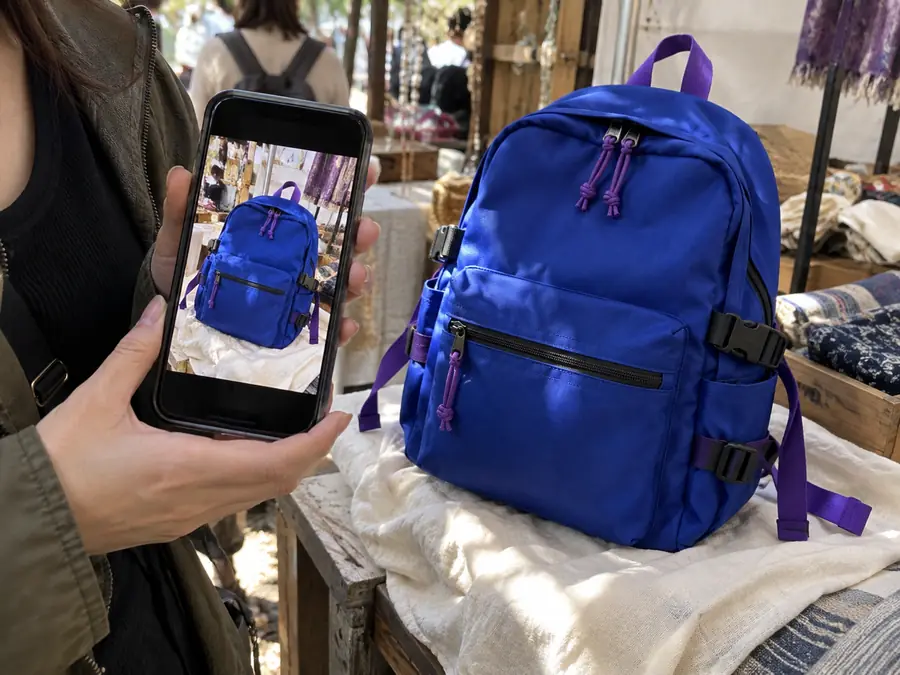
背景だけでなく、輪郭、切り抜き範囲、商品の細部も比較しましょう。
スマートフォンでの作業は、撮影する人が公開の判断も行う場合に特に便利です。
自宅で商品を撮影し、出品する前に画像をすっきり整えたい場合。
余計なものを取り除き、商品を目立たせましょう。商品の細部を覚えているうちに、最終的な切り抜き範囲も確認できます。
ios向けphotoroom複数の担当者がそれぞれのスマートフォンで商品を撮影し、画像の見た目を統一したい場合。
同じ背景と確認手順を使い、新しい画像を既存のカタログになじませましょう。
ios向けphotoroom投稿やストーリー用にすっきりした画像が必要でも、手元には商品とスマートフォンしかない場合。
必要な部分を編集し、使用予定の切り抜き範囲で商品を確認して、ひと目で伝わりやすい画像を共有しましょう。
ios向けphotoroom普段の作業場所から離れた場所で商品を仕入れ、帰宅前に写真を準備したい場合。
その場で一次編集を済ませ、元の写真は残しておきましょう。後で行うのは最終確認だけにできます。
ios向けphotoroom比較するのは作業する場所であり、どちらかの端末が常に優れているという意味ではありません。そのときの状況と必要な確認の程度に合う方法を選びましょう。
Androidスマートフォンでの作業フロー
写真はすでにスマートフォンのギャラリーまたはカメラロールにある
デスクトップを経由する作業フロー
編集前に写真を転送する必要がある
Androidスマートフォンでの作業フロー
商品リストのすばやい更新、現場での作業、SNS向けコンテンツ
デスクトップを経由する作業フロー
大量の画像の一括処理、細部のレタッチ、または広い画面での画像確認
Androidスマートフォンでの作業フロー
撮影、編集、確認、共有を1台で完結できる
デスクトップを経由する作業フロー
撮影と編集を別々の環境で行う
Androidスマートフォンでの作業フロー
可能だが、画面が小さいため、意識して拡大表示する必要がある
デスクトップを経由する作業フロー
画面が広いため、細部を比較しやすい
Androidスマートフォンでの作業フロー
少数の画像に統一感を持たせるのに便利
デスクトップへの寄り道
大規模なカタログを一度に比較するときに、より快適
Androidスマートフォンのワークフロー
スマートフォンアプリまたは掲載先のチャネルで画像を確認する
デスクトップへの寄り道
公開環境でエクスポートしたファイルを確認する
Androidスマートフォンのワークフロー
置き換えたり共有したりする前に、ギャラリーに元画像を残す
デスクトップへの寄り道
編集済みのエクスポート画像と一緒に、元画像のフォルダーまたはプロジェクトファイルを保管する
Androidスマートフォンのワークフロー
スピードと元画像への近さが重要なときは、モバイルで作業を続ける
デスクトップへの寄り道
精度と量がより重要になったら、より大規模なワークフローに移行する
実際の画像を1枚用意し、1つの改善に集中して取り組み、公開する前に結果を確認しましょう。不要な編集を加えるよりも、規律あるモバイルワークフローのほうが価値をもたらすことがよくあります。
photoroom for androidを探す際に生じる実用的な疑問への回答。
Androidスマートフォンで商品写真や日常的な画像を編集するために使います。よくある作業には、被写体を背景から切り離すこと、すっきりしたシーンを作ること、共有や出品に向けて画像を整えることなどがあります。
スマートフォン中心のワークフローなら、画像をパソコンに送らずに最初の編集と確認を行えます。大きな画面に移るべきかどうかは、プロジェクトに必要な細部の確認、処理する画像の枚数、精度によって決まります。
手元にある最も鮮明な元画像を使い、強い反射や大きな動きによるブレは避けましょう。編集後は拡大して輪郭を確認し、元画像と仕上がりを比較して、公開先で画像がどう見えるかを確認してください。
特に、不要なものを取り除いたり、背景に統一感を出したりしたい場合に、見やすい商品写真を用意するのに役立ちます。公開前に、仕上がった画像がマーケットプレイスのトリミング、画像、商品説明に関する要件を満たしているか確認してください。