Elige la imagen de origen
Selecciona una foto de una taza bien iluminada con el asa completamente visible. Comprueba que el borde esté nítido y que la superficie original no oculte la base.
Edición de fondos
Un reemplazo convincente comienza con un sujeto claro y un fondo que encaje con la foto. Usa esta guía para planificar la edición y, después, comprueba los bordes, la iluminación y los detalles antes de usar el resultado.
Photoroom es un producto independiente. Esta guía independiente enlaza a Supavisual, cuyos servicios de carga requieren iniciar sesión y cuyas herramientas de IA requieren una suscripción de pago. El enlace abre su página de inicio; no se transfiere ninguna imagen ni indicación. Las imágenes emparejadas que aparecen aquí son ilustraciones de conceptos, no resultados de procesamiento verificados de este sitio ni de Supavisual.
Explora las herramientas de imagen de Supavisual
Antes de empezar
Comienza con una foto que tengas permiso para editar. Estas condiciones son más importantes que una descripción elaborada del fondo.
Un reemplazo no puede reconstruir de forma fiable un brazo, el borde de un producto o una etiqueta ocultos por un objeto en la foto original.
Solución alternativaElige una imagen de origen en la que se vea el sujeto completo o vuelve a tomar la foto.
El pelo, el pelaje, el cristal y las telas sueltas pueden mezclarse con el entorno original, lo que dificulta separar el límite con precisión.
Solución alternativaUsa una imagen de origen más nítida y revisa el contorno con un tamaño mayor.
Una solicitud vaga, como «hazlo mejor», ofrece poca orientación sobre el color, el entorno o dónde debería colocarse el sujeto.
Solución alternativaIndica el entorno, la superficie, la paleta de colores y el uso previsto en una descripción breve.
Ejemplo práctico
Imagina que estás preparando una foto de una taza de cerámica para una ficha de producto. El objetivo es conseguir un entorno más sereno sin cambiar la taza.
Selecciona una foto de una taza bien iluminada con el asa completamente visible. Comprueba que el borde esté nítido y que la superficie original no oculte la base.
Pide un fondo de estudio cálido y neutro, y una mesa sencilla. Especifica que la taza, su color y cualquier diseño impreso deben permanecer sin cambios.
Observa detenidamente la abertura del asa, el borde, la base y la sombra de contacto. Si la taza parece flotar o algún detalle impreso cambia de posición, revisa la edición o utiliza otra foto de origen.
Elige un enfoque
El siguiente paso adecuado depende de si necesitas una escena de reemplazo, un recorte limpio o una imagen de origen más clara.
Empieza con un recorte cuando quieras separar el sujeto antes de decidir qué colocar detrás.
Considera mejorar la imagen cuando la falta de nitidez o de detalle haga difícil trabajar con la foto original.
Revisa la opción de edición online más amplia si aún no has elegido un tipo específico de edición.
Comprobación visual
Compara el área del sujeto, no solo el ambiente general. Un fondo atractivo no es suficiente si la edición cambia el objeto que querías conservar.
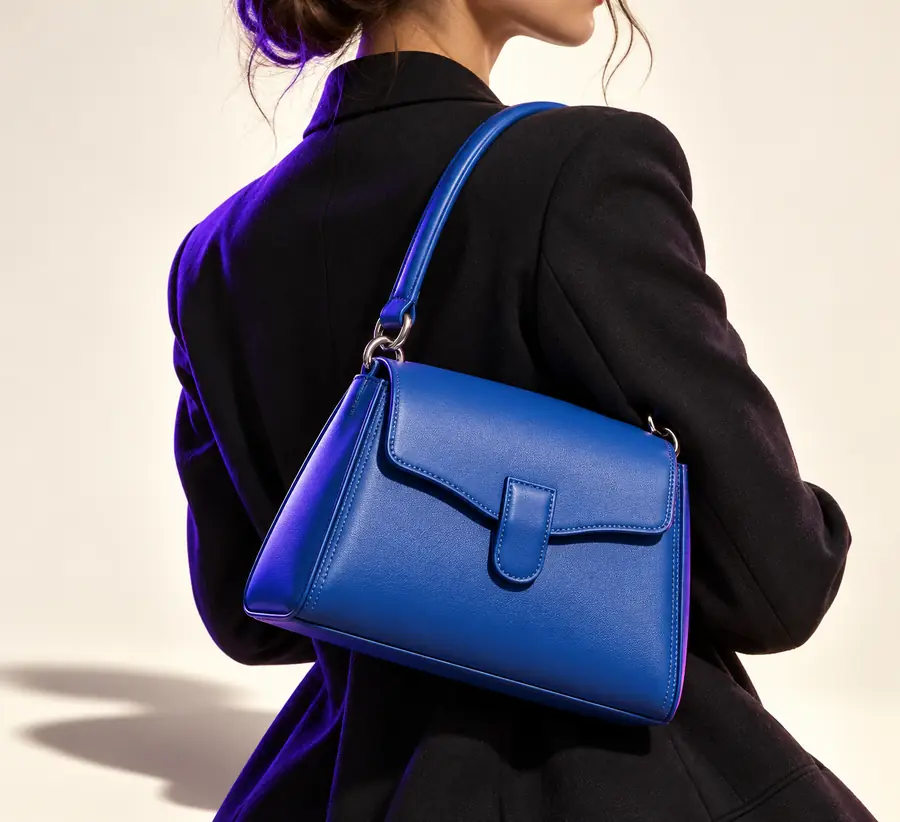
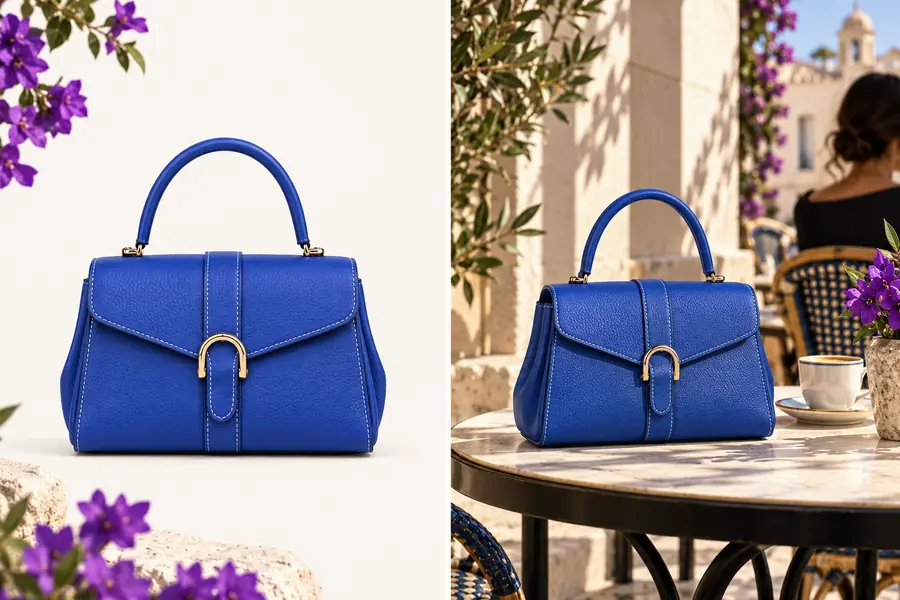
Imágenes ilustrativas; no garantizan un resultado concreto a partir de una sola foto de origen. Para tu propia edición, compara el contorno, las proporciones y los detalles identificativos del sujeto antes de aceptar una escena nueva.
Problemas habituales
Cada sujeto revela debilidades diferentes. Adapta la solución a la parte de la foto que causa el problema.
Una botella blanca desaparece contra un fondo de reemplazo pálido, por lo que su silueta parece incompleta.
Elige una escena que contraste y revisa primero el borde de la botella. La guía de photoroom para quitar fondos explica el enfoque que prioriza el recorte.
photoroom quitar fondoEl cabello fino recoge colores de la escena anterior, dejando un halo visible sobre la nueva.
Prueba una fuente más nítida y revisa la línea del cabello a tamaño completo. La guía de photoroom enhancer free explica cómo mejorar la claridad de la imagen de origen.
photoroom enhancer freeUna mesa de reemplazo resulta atractiva, pero el producto no tiene una sombra de contacto creíble.
Describe la superficie y la dirección de la luz, y luego revisa dónde entra el producto en contacto con la mesa. La guía de photoroom para quitar fondos ayuda a distinguir entre aislamiento y reemplazo de escena.
photoroom quitar fondoUna foto de origen pequeña y comprimida hace que las telas y las letras parezcan inestables después de editarla.
Vuelve al original disponible de mayor tamaño y verifica cualquier texto comparándolo con este. La guía de photoroom enhancer free resulta útil cuando el detalle de la imagen de origen es la principal preocupación.
photoroom enhancer freeDescribe qué debe permanecer sin cambios, dónde debería aparecer el sujeto y cómo debería sentirse la luz. Después de editarla, compárala con el original antes de usarla públicamente.
Empieza con una foto que tengas permiso para editar y una idea clara del entorno de reemplazo. Una imagen nítida con el sujeto completo visible te ofrece más posibilidades que una imagen recortada o borrosa.
No necesariamente. Un recorte es útil cuando quieres revisar el contorno del sujeto o reutilizarlo en varias escenas; para una sola imagen final, puede bastar con sustituir el fondo directamente. En cualquier caso, revisa el contorno después.
Es posible que la dirección de la luz, la perspectiva o las sombras del sujeto no coincidan con las de la escena. Prueba un entorno que se ajuste al ángulo original de la cámara y revisa la zona donde el sujeto toca el suelo o la superficie.
Cambiar el entorno no recupera detalles que la foto original nunca captó. Si el sujeto está borroso, busca una foto original más nítida o vuelve a tomarla antes de trabajar en el fondo.
Compara la imagen editada con la original a un tamaño grande. Revisa los bordes finos, las etiquetas del producto o los detalles de la ropa, las sombras naturales y si el nuevo entorno se adapta al uso previsto de la imagen.