改善点を特定する
被写体の細部をより鮮明にしたいのか、色調のバランスを整えたいのか、見た目をすっきりさせたいのかを決めましょう。すべてを改善するよう求めるより、具体的な目標のほうが結果を評価しやすくなります。
画像の鮮明さガイド
Photoroom enhancer freeは、あらゆる編集作業に代わるものではなく、画像の改善に特化した入口として捉えるのが適切です。このガイドを参考に、目的に合った始め方を選び、期待できることを把握しましょう。
Photoroomは別の製品です。この独立したガイドにはSupavisualへのリンクが含まれています。Supavisualで画像をアップロードするにはサインインが必要で、AIツールの利用には有料サブスクリプションが必要です。リンク先はホームページで、画像やプロンプトは引き継がれません。ここに掲載された比較画像は概念を説明するためのものであり、このサイトやSupavisualで処理したことを確認できる結果ではありません。
Supavisualの画像ツールを見る
目的に合った方法を選ぶ
エンハンサーは、既存の画像を改善することに重点を置いています。被写体の切り抜き、背景の変更、より幅広い構図の作成が主な目的なら、ほかの入口が適しています。
目的を絞った作業手順
最初の作業では範囲を絞りましょう。どこに改善が必要かを特定し、望む仕上がりを説明したうえで、意図しない変更がないか結果を確認します。
被写体の細部をより鮮明にしたいのか、色調のバランスを整えたいのか、見た目をすっきりさせたいのかを決めましょう。すべてを改善するよう求めるより、具体的な目標のほうが結果を評価しやすくなります。
既存の画像をアップロードし、望む仕上がりを短い指示で伝えましょう。被写体、色、全体の構図など、維持したい要素も指定してください。
改善後の画像を元画像と同じサイズで比較しましょう。商品ページ、投稿、プレゼンテーションで使う前に、輪郭、小さな文字、質感、色の変化を確認してください。
できることとできないこと
補正によって画像をよりきれいに見せることはできますが、もともと撮影されていなかった情報を確実に復元することはできません。結果は欠落したディテールの自動的な証明ではなく、確認が必要な編集結果として扱ってください。
非常に小さい画像、ぼやけた画像、または強く圧縮された画像には、細かな質感や小さな文字を信頼できる形で復元するための十分な情報が含まれていない場合があります。
対処法利用できる中で、最も大きく鮮明な元ファイルから始め、重要なテキストは編集可能な別のデザインとして保持してください。
補正は、気になる背景を削除したり、シーンを変更したり、被写体に合わせてレイアウトを再構築したりすることとは異なります。
対処法被写体を切り抜くにはphotoroomの背景削除を、背景自体を変更する必要がある場合はphotoroomのオンライン背景変更を使用してください。
エッジ、パターン、顔、光沢のある表面、商品ラベルは、サムネイルサイズでは見落としやすい形で変化することがあります。
対処法重要な箇所を拡大し、公開する前に編集後の画像と元画像を比較してください。
目視確認
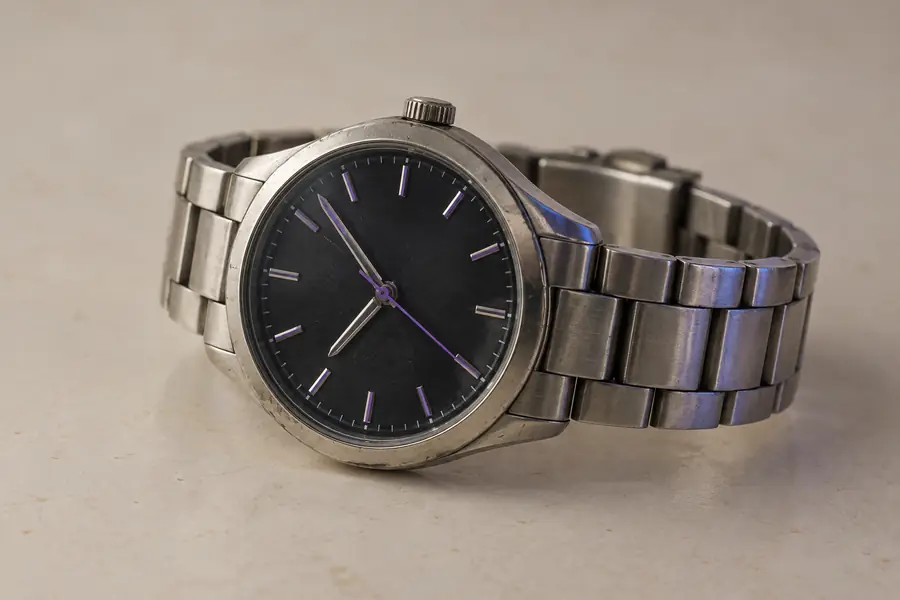
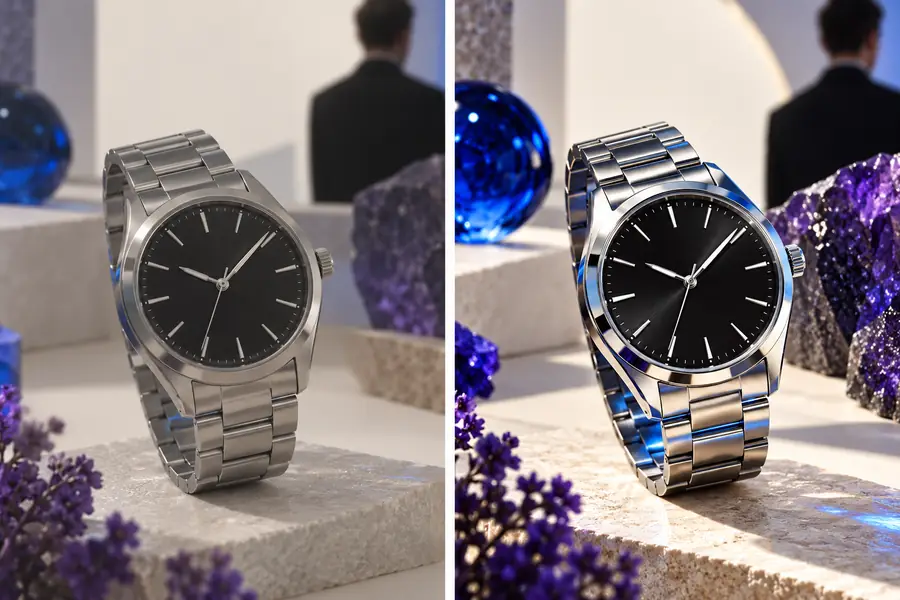
明るさだけでなく、ディテール、エッジ、色を比較してください。
次のステップ
鮮明な元画像と、測定可能な1つの目標から始め、元画像と比較して結果を判断してください。目的を絞ることで、補正が本当に役立っているかを確認しやすくなります。
よくある質問
Photoroomに関連する画像補正オプションを、すべての編集機能が含まれているとは限らない状態で試せるものを探していることを指します。既存の画像を改善することと、背景の削除や置き換えなど別の作業を行うことの違いを理解するのがポイントです。
このフレーズだけでは、製品を利用する時点でどの機能、利用制限、プラン条件が適用されるかは分かりません。特定の無料利用枠を利用できると判断する前に、現在のフローを確認し、表示されるアクセスに関する詳細を確認してください。
被写体と重要な輪郭が十分に確認できる、入手可能な限り鮮明な元画像を使用してください。特に画像にテキスト、パターン、顔、反射素材が含まれている場合は、小さなサムネイルだけで結果を判断しないでください。
必ずしもできるとは限りません。補正と背景の削除は異なる問題を解決します。前者は既存の画像の見た目に焦点を当て、後者は被写体を周囲の背景から切り離します。実際に必要な変更に合ったルートを選択してください。