鮮明な元画像を選ぶ
可能であれば元の画像を使用してください。被写体がはっきり見え、適度に明るく、手や小道具、濃い影に隠れていない写真を選びます。
モバイル編集ガイド
スマートフォンでphotoroomを使うときは、鮮明な画像を1枚用意し、最初に背景を決め、保存前に輪郭を確認すると、作業をスムーズに進められます。このガイドでは、商品写真、ポートレート、出品画像、SNS投稿に使える、繰り返し実践できるモバイルでの作業手順を紹介します。
Photoroomは別の製品です。この独立したガイドにはSupavisualへのリンクが含まれています。Supavisualで画像をアップロードするにはサインインが必要で、AIツールの利用には有料サブスクリプションが必要です。リンクを開くとSupavisualのホームページに移動します。画像やプロンプトは引き継がれません。ここに掲載されている比較画像は概念を示すものであり、このサイトやSupavisualで処理した結果として検証されたものではありません。
Supavisualの画像ツールを見る
モバイルでの編集をうまく進めるには、エディターを開く前の準備が大切です。以下を確認すると、切り抜きのミスを減らし、完成した画像を使いやすくできます。
可能であれば元の画像を使用してください。被写体がはっきり見え、適度に明るく、手や小道具、濃い影に隠れていない写真を選びます。
画像をマーケットプレイスの出品、プロフィール、SNS投稿、プレゼンテーション、メッセージのどれに使うか決めておきましょう。用途によって、必要な背景、切り抜く範囲、余白の量が変わります。
自動編集の後に、髪、指、細いストラップ、車輪などの細かな輪郭を確認しましょう。最初の結果をそのまま受け入れるより、手短に確認するほうが確実です。
まずは次の順序で一通り編集し、プレビューで問題が見つかった箇所だけ編集ツールに戻って調整します。
スマートフォンでの編集が期待外れになる原因の多くは、元画像、選んだ背景、または見落とした輪郭にあります。問題をすばやく解決するために、次の比較表をご活用ください。
よくある問題
被写体と背景の色や明るさが似ている。
具体的な対処法
被写体がはっきり写った元画像を選ぶか、よりシンプルな背景に差し替えてコントラストをつける。
よくある問題
自動切り抜きで細部が消えてしまう。
具体的な対処法
エクスポート前にプレビューを拡大して細い部分の輪郭を確認する。必要に応じて、より鮮明な元画像を試す。
よくある問題
元画像の切り取り範囲では、被写体の周囲に十分な余白がない。
具体的な対処法
完成画像に適切な余白ができるよう、被写体の位置やサイズを調整する。
よくある問題
背景の色やシーンが、被写体の照明や画像の用途に合っていない。
具体的な対処法
不要なディテールを加える代わりに、ニュートラルなトーンや、同程度の視覚的な重みを持つ設定を使います。
よくあるミス
元画像がぼやけていたり、斜めになっていたりすると、小さな文字をきれいに残すのが難しくなります。
実践的な解決策
より鮮明な画像から始め、プレビューを最大表示にしてブランド要素を確認します。
よくあるミス
トリミング、端、背景の見え方を確認せずに画像を保存しています。
実践的な解決策
全体の構成を確認してから、使用先に合ったバージョンを書き出します。
基本的な手順に慣れたら、これらのチェックを使って、複数の画像をスマートフォンでより一貫して編集できるようにしましょう。

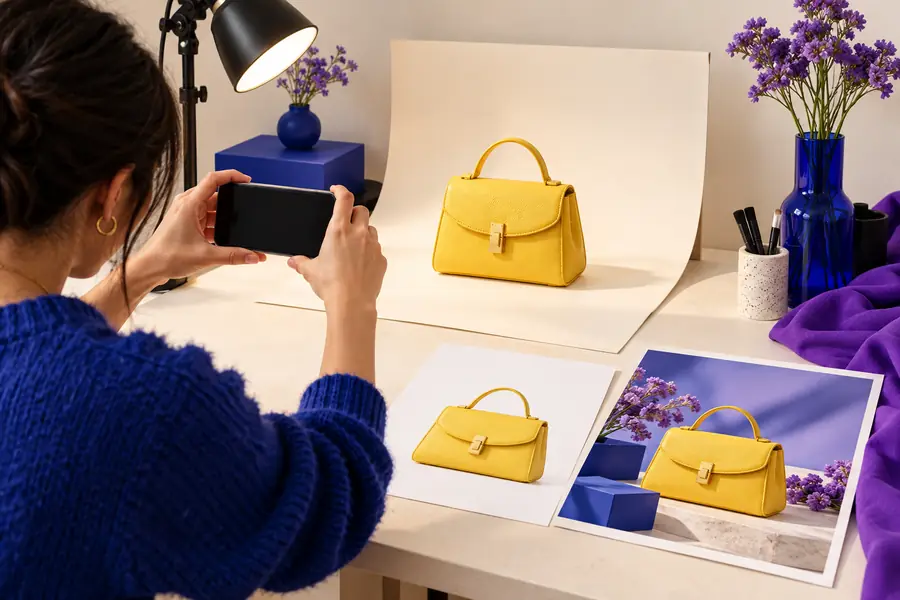
保存する前に、被写体の輪郭、サイズ、余白を比較します。
自宅で気軽に撮影した商品写真から、きれいな出品画像を作成したい場合。
不要なものを取り除き、商品を目立たせ、マーケットプレイスでのトリミングに十分な余白を残します。基本をすべて確認するには、[photoroomを初心者向けに使う方法]をご覧ください。
photoroomを初心者向けに使う方法背後に散らかった部屋を写さず、投稿に収まるポートレートやオブジェクト画像を作りたい場合。
シンプルな背景を使い、髪や服の周りの輪郭を確認してから、公開前にトリミングをプレビューします。[初心者向けphotoroomチュートリアル]では、編集手順をより詳しく説明しています。
初心者向けphotoroomチュートリアル他の作業の合間に、スマートフォンでサービス、メニュー、またはカタログ用の画像を複数準備しています。
セットに統一感を持たせるため、すべての画像で同じように元画像の確認、背景の選択、境界線の確認を行います。ツールや操作がわからないときは、[初心者向けphotoroomの使い方]に戻って確認してください。
初心者向けphotoroomの使い方メッセージ、招待状、プレゼンテーション、プロフィールの更新に使う画像をすぐに用意する必要があります。
編集は控えめにします。気になる背景を取り除き、被写体をそのまま残し、小さな画面でも自然に見えるようにトリミングします。わかりやすい[初心者向けphotoroomチュートリアル]を活用すると、ワークスペースに慣れて自信を持って作業できます。
初心者向けphotoroomチュートリアル画像を1枚編集ワークフローに取り込み、希望する仕上がりを説明し、プレビューを最終判断ではなく確認ポイントとして使います。余分なエフェクトを追加するよりも、明瞭な元画像と丁寧な境界線の確認のほうが、通常は重要です。
モバイル編集ワークフローを開き、鮮明な画像を1枚選んで、最初の編集を開始点として作成します。次に被写体の境界線を確認し、必要に応じて背景やトリミングを調整して、プレビュー全体を確認してから保存します。
はい。ただし、仕上がりは被写体と周囲をどれだけ明確に分離できるかによって異なります。明るく撮影され、境界線がはっきりした被写体は編集しやすい一方、物が多い構図、似た色、重なり合う物体がある場合は、より整理された元画像が必要になることがあります。
髪の毛、指、ストラップ、車輪、商品の角などの細部を確認します。また、実際に画像を使用するサイズで、トリミング、被写体の大きさ、背景とのバランス、テキストやロゴも確認してください。
まず画像の目的を考えます。商品一覧やカタログには無地または淡い色の背景が適していることが多く、ソーシャルコンテンツにはより文脈のある背景が合う場合があります。どちらの場合も、被写体の視覚的な重みと調和させ、周囲に使いやすい余白を残します。
元画像がぼやけすぎている、被写体が元の背景に溶け込んでいる、または置き換えた背景が照明やトリミングと合っていない可能性があります。より鮮明な画像を試し、背景をシンプルにして、書き出す前に構図全体を比較してください。