Escolha a imagem de origem
Selecione uma foto de caneca bem iluminada, com a alça totalmente visível. Verifique se a borda está nítida e se a superfície original não esconde a base.
Edição de fundo
Uma substituição convincente começa com um objeto principal nítido e um fundo que combine com a foto. Use este guia para planejar a edição e, depois, verifique as bordas, a iluminação e os detalhes antes de usar o resultado.
O Photoroom é um produto separado. Este guia independente contém um link para o Supavisual, cujos uploads exigem login e cujas ferramentas de IA exigem uma assinatura paga. O link abre a página inicial; nenhuma imagem ou instrução é transferida. Todas as imagens combinadas aqui são ilustrações de conceitos, não resultados de processamento verificados deste site ou do Supavisual.
Explore as ferramentas de imagem do Supavisual
Antes de começar
Comece com uma foto que você tenha permissão para editar. Essas condições são mais importantes do que uma descrição elaborada do fundo.
Uma substituição não consegue reconstruir de forma confiável um braço, a borda de um produto ou um rótulo encoberto por um objeto na foto original.
AlternativaEscolha uma imagem de origem em que todo o objeto principal esteja visível ou tire a foto novamente.
Cabelos, pelos, vidro e tecidos soltos podem se misturar ao entorno original, dificultando a separação nítida do contorno.
AlternativaUse uma imagem de origem mais nítida e inspecione o contorno em um tamanho maior.
Um pedido vago, como “melhore”, oferece pouca orientação sobre a cor, o ambiente ou onde o objeto principal deve ficar.
AlternativaIndique o ambiente, a superfície, a paleta de cores e o uso pretendido em uma descrição curta.
Exemplo prático
Imagine que você está preparando uma foto de uma caneca de cerâmica para um anúncio de produto. O objetivo é criar um ambiente mais tranquilo sem alterar a caneca.
Selecione uma foto de caneca bem iluminada, com a alça totalmente visível. Verifique se a borda está nítida e se a superfície original não esconde a base.
Peça um fundo de estúdio acolhedor e neutro, com uma mesa simples. Especifique que a caneca, sua cor e qualquer desenho impresso devem permanecer inalterados.
Observe atentamente a abertura da alça, a borda, a base e a sombra de contato. Se a caneca parecer estar flutuando ou algum detalhe impresso mudar de lugar, revise a edição ou use outra foto de origem.
Escolha uma abordagem
O próximo passo certo depende de você precisar de uma cena substituta, de um recorte limpo ou de uma imagem de origem mais nítida.
Comece com um recorte quando quiser separar o objeto antes de decidir o que ficará atrás dele.
Considere melhorar a imagem quando a falta de nitidez ou de detalhes dificultar o trabalho com a foto original.
Considere a opção mais ampla de edição online se você ainda não tiver escolhido um tipo específico de edição.
Verificação visual
Compare a área do objeto, não apenas o clima geral. Um fundo agradável não é suficiente se a edição alterar o objeto que você queria manter.
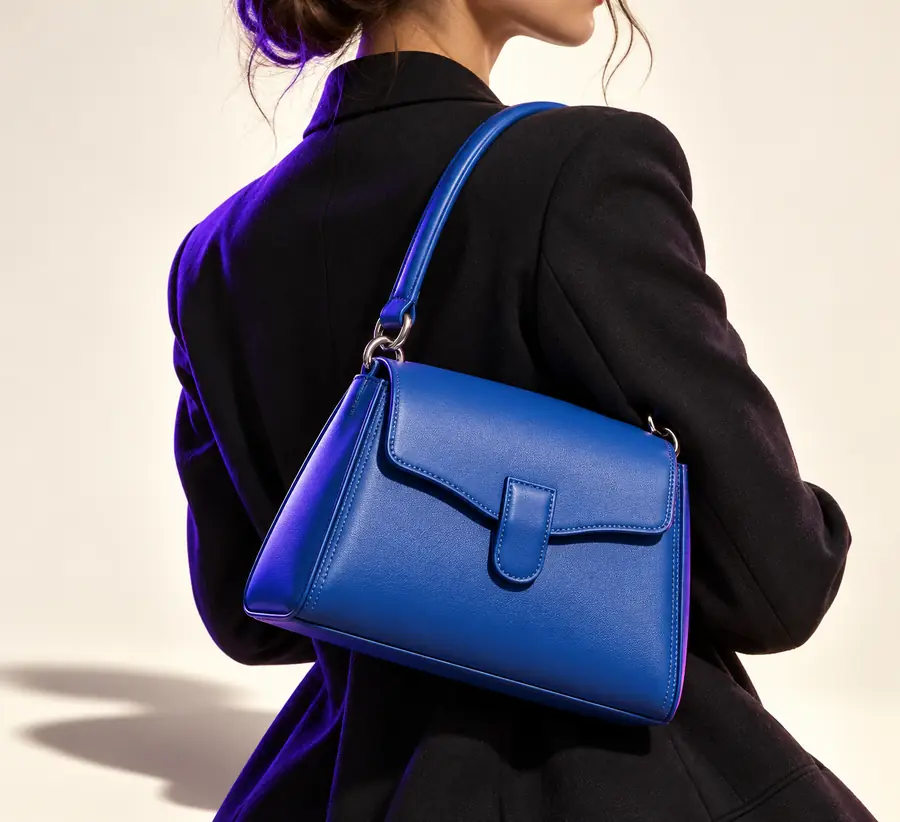
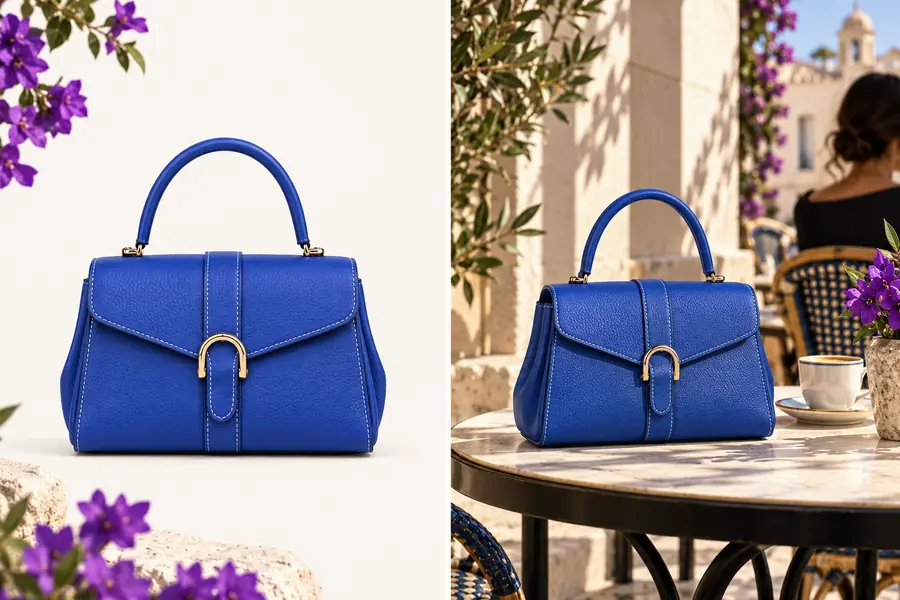
Imagens ilustrativas, sem garantia de resultado a partir de uma única foto de origem. Para sua própria edição, compare o contorno, as proporções e os detalhes que identificam o objeto antes de aceitar uma nova cena.
Pontos problemáticos comuns
Diferentes objetos revelam diferentes pontos fracos. Adapte a correção à parte da foto que causa o problema.
Uma garrafa branca desaparece contra um fundo substituto claro, fazendo com que sua silhueta pareça incompleta.
Escolha um cenário contrastante e confira primeiro as bordas da garrafa. O guia para remover fundos com o photoroom explica como começar pelo recorte.
photoroom remover fundoOs fios finos de cabelo captam as cores do cenário original, deixando um halo visível contra o novo fundo.
Experimente uma imagem original mais nítida e examine a linha do cabelo em tamanho real. O guia do aprimorador gratuito do photoroom explica como melhorar a nitidez da imagem original.
photoroom aprimorador gratuitoA nova superfície da mesa é atraente, mas o produto não tem uma sombra de contato convincente.
Descreva a superfície e a direção da luz. Depois, confira o ponto em que o produto encontra a mesa. O guia para remover fundos com o photoroom ajuda a distinguir o recorte da substituição do cenário.
photoroom remover fundoUma foto original pequena e comprimida faz com que o tecido e as letras pareçam inconsistentes após a edição.
Volte ao maior arquivo original disponível e confira qualquer texto nele. O guia do aprimorador gratuito do photoroom é útil quando a qualidade dos detalhes da imagem original é a principal preocupação.
photoroom aprimorador gratuitoDescreva o que deve permanecer inalterado, onde o objeto deve aparecer e como deve ser a iluminação. Após a edição, compare o resultado com a foto original antes de usá-lo publicamente.
Comece com uma foto que você tenha permissão para editar e uma ideia clara do novo cenário. Uma imagem nítida que mostre o objeto inteiro oferece mais possibilidades do que uma foto cortada ou desfocada.
Não necessariamente. Um recorte é útil quando você quer inspecionar o contorno do objeto ou reutilizá-lo em várias cenas; uma substituição direta pode ser suficiente para uma única imagem finalizada. De qualquer forma, verifique o contorno depois.
O objeto e a cena podem não estar de acordo quanto à direção da luz, à perspectiva ou à sombra. Tente usar uma configuração que combine com o ângulo original da câmera e verifique onde o objeto toca o chão ou a superfície.
Alterar o ambiente não restaura detalhes que a foto original nunca capturou. Se o próprio objeto estiver sem nitidez, encontre um original mais nítido ou tire outra foto antes de trabalhar no fundo.
Compare a imagem editada com a original em um tamanho de visualização grande. Verifique as bordas finas, os rótulos dos produtos ou detalhes das roupas, as sombras naturais e se o novo cenário é adequado ao uso pretendido da imagem.