Ausgangsbild auswählen
Wähle ein gut beleuchtetes Mug-Foto aus, auf dem der Henkel vollständig sichtbar ist. Achte darauf, dass der Rand scharf ist und die ursprüngliche Oberfläche den Boden nicht verdeckt.
Hintergrundbearbeitung
Ein überzeugender neuer Hintergrund beginnt mit einem klar erkennbaren Motiv und einer Kulisse, die zum Foto passt. Nutzen Sie diesen Leitfaden, um die Bearbeitung zu planen, und prüfen Sie anschließend die Kanten, die Beleuchtung und die Details, bevor Sie das Ergebnis verwenden.
Photoroom ist ein eigenständiges Produkt. Dieser unabhängige Leitfaden verlinkt auf Supavisual. Dort ist für Uploads eine Anmeldung und für KI-Tools ein kostenpflichtiges Abonnement erforderlich. Der Link öffnet die Startseite; es werden weder Bilder noch Prompts übertragen. Etwaige nebeneinandergestellte Bilder dienen hier der Veranschaulichung von Konzepten und sind keine verifizierten Bearbeitungsergebnisse dieser Website oder von Supavisual.
Bild-Tools von Supavisual entdecken
Bevor Sie beginnen
Beginnen Sie mit einem Foto, das Sie bearbeiten dürfen. Die folgenden Bedingungen sind wichtiger als eine ausgefeilte Beschreibung des Hintergrunds.
Ein neuer Hintergrund kann einen Arm, eine Produktkante oder ein Etikett, die im Originalfoto von einem Gegenstand verdeckt werden, nicht zuverlässig rekonstruieren.
AlternativeWählen Sie ein Ausgangsbild, auf dem das gesamte Motiv sichtbar ist, oder nehmen Sie das Foto erneut auf.
Haare, Fell, Glas und locker fallender Stoff können mit der ursprünglichen Umgebung verschmelzen, sodass sich ihre Konturen nur schwer sauber freistellen lassen.
AlternativeVerwenden Sie ein schärferes Ausgangsbild und prüfen Sie die Kontur in einer größeren Ansicht.
Eine vage Bitte wie „Mach es besser“ gibt kaum Anhaltspunkte für Farbe, Umgebung oder die Platzierung des Motivs.
AlternativeBeschreiben Sie in wenigen Worten die Umgebung, die Oberfläche, die Farbpalette und den Verwendungszweck.
Beispiel
Stellen Sie sich vor, Sie bereiten ein Foto einer Keramiktasse für ein Produktangebot vor. Ziel ist eine ruhigere Umgebung, ohne die Tasse selbst zu verändern.
Wähle ein gut beleuchtetes Mug-Foto aus, auf dem der Henkel vollständig sichtbar ist. Achte darauf, dass der Rand scharf ist und die ursprüngliche Oberfläche den Boden nicht verdeckt.
Bitte um einen warmen, neutralen Studiohintergrund und eine einfache Tischfläche. Gib an, dass der Mug, seine Farbe und jedes aufgedruckte Design unverändert bleiben sollen.
Sieh dir die Öffnung des Henkels, den Rand, den Boden und den Kontaktschatten genau an. Wenn der Mug zu schweben scheint oder sich ein aufgedrucktes Detail verschiebt, überarbeite die Bearbeitung oder verwende ein anderes Ausgangsfoto.
Wähle einen Ansatz
Der richtige nächste Schritt hängt davon ab, ob du eine Ersatzszene, einen sauberen Freisteller oder ein klareres Ausgangsbild benötigst.
Beginne mit einem Freisteller, wenn du das Motiv isolieren möchtest, bevor du entscheidest, was dahinter erscheinen soll.
Ziehe eine Bildverbesserung in Betracht, wenn Unschärfe oder zu wenige Details die Arbeit mit dem Originalfoto erschweren.
Sieh dir den umfassenderen Weg der Online-Bearbeitung an, wenn du noch keine bestimmte Art der Bearbeitung ausgewählt hast.
Visuelle Prüfung
Vergleiche den Motivbereich und nicht nur die allgemeine Stimmung. Ein ansprechender Hintergrund reicht nicht aus, wenn die Bearbeitung das Objekt verändert, das du beibehalten wolltest.
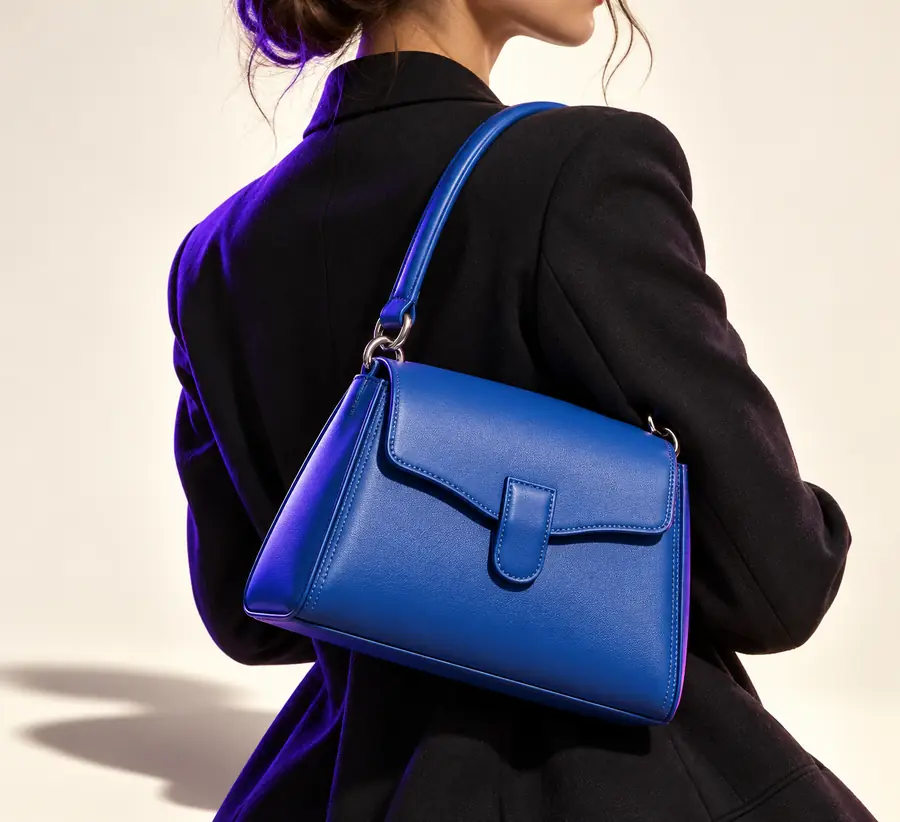
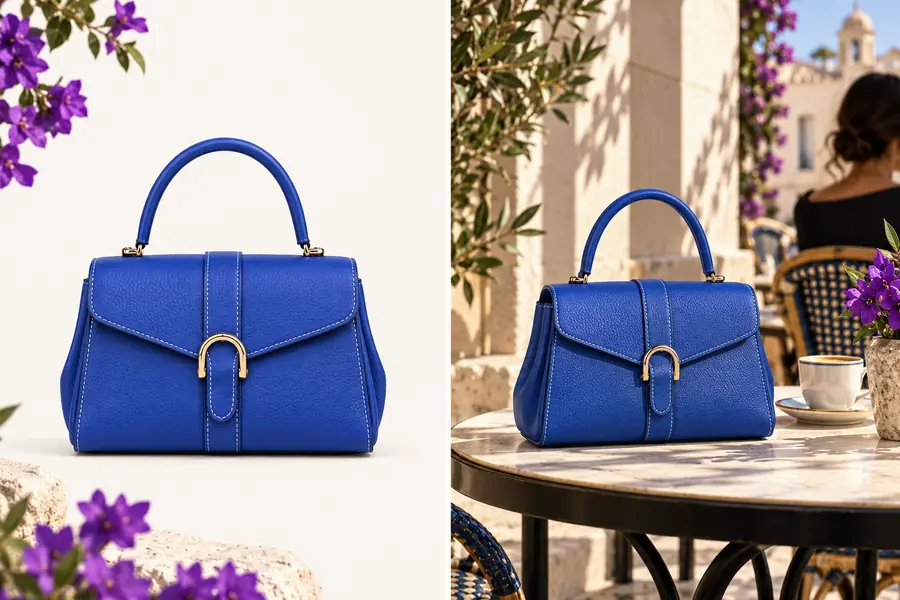
Veranschaulichende Bilder, kein garantiertes Ergebnis aus einem einzigen Ausgangsfoto. Vergleiche bei deiner eigenen Bearbeitung vor der Bestätigung einer neuen Szene den Umriss, die Proportionen und die kennzeichnenden Details des Motivs.
Häufige Problemstellen
Unterschiedliche Motive zeigen unterschiedliche Schwachstellen. Passe die Lösung an den Teil des Fotos an, der das Problem verursacht.
Eine weiße Flasche verschwindet vor einem hellen Ersatzhintergrund, sodass ihre Silhouette unvollständig wirkt.
Wähle eine kontrastreiche Szene und prüfe zuerst den Flaschenrand. Die Anleitung zu photoroom Hintergrund entfernen erklärt, wie du das Motiv zuerst freistellst.
photoroom Hintergrund entfernenFeine Haare übernehmen Farben aus der alten Szene. Vor dem neuen Hintergrund bleibt dadurch ein sichtbarer Farbrand zurück.
Versuche es mit einem schärferen Ausgangsbild und prüfe den Haaransatz in voller Größe. Die Anleitung zu photoroom Bildverbesserer kostenlos erklärt, wie du die Klarheit des Ausgangsbilds verbesserst.
photoroom Bildverbesserer kostenlosDie neue Tischfläche sieht ansprechend aus, aber dem Produkt fehlt ein glaubwürdiger Kontaktschatten.
Beschreibe die Oberfläche und die Lichtrichtung. Prüfe dann die Stelle, an der das Produkt den Tisch berührt. Die Anleitung zu photoroom Hintergrund entfernen hilft dir, das Freistellen vom Ersetzen der Szene zu unterscheiden.
photoroom Hintergrund entfernenEin kleines, stark komprimiertes Ausgangsfoto lässt Stoffe und Beschriftungen nach der Bearbeitung unstimmig aussehen.
Verwende wieder das größte verfügbare Original und gleiche alle Texte damit ab. Die Anleitung zu photoroom Bildverbesserer kostenlos ist hilfreich, wenn Details im Ausgangsbild dein Hauptanliegen sind.
photoroom Bildverbesserer kostenlosBeschreibe, was unverändert bleiben soll, wo das Motiv erscheinen soll und wie das Licht wirken soll. Vergleiche das bearbeitete Bild anschließend mit dem Original, bevor du es veröffentlichst.
Beginne mit einem Foto, das du bearbeiten darfst, und einer klaren Vorstellung von der neuen Umgebung. Ein scharfes Bild, auf dem das gesamte Motiv zu sehen ist, bietet dir mehr Möglichkeiten als ein beschnittenes oder unscharfes.
Nicht unbedingt. Eine Freistellung ist nützlich, wenn du die Umrisse des Motivs prüfen oder das Motiv in mehreren Szenen wiederverwenden möchtest. Für ein einzelnes fertiges Bild reicht möglicherweise ein direkter Austausch aus. Überprüfe in jedem Fall anschließend die Konturen.
Motiv und Szene können sich in Lichtrichtung, Perspektive oder Schatten widersprechen. Versuche eine Umgebung, die zum ursprünglichen Kamerawinkel passt, und prüfe, wo das Motiv den Boden oder die Oberfläche berührt.
Das Ändern der Umgebung stellt keine Details wieder her, die das Quellfoto nie erfasst hat. Wenn das Motiv selbst unscharf ist, suche ein schärferes Originalbild oder nimm das Foto erneut auf, bevor du den Hintergrund bearbeitest.
Vergleiche das bearbeitete Bild bei großer Anzeigegröße mit der Quelle. Prüfe feine Kanten, Produktetiketten oder Kleidungsdetails, natürliche Schatten und ob die neue Umgebung für den vorgesehenen Verwendungszweck des Bildes geeignet ist.