繰り返し行う作業を明確にする
主な作業が背景の削除、マーケットプレイス向け画像の作成、SNS用コンテンツの準備、写真のレタッチ、デザイン全体の制作のどれに当たるかを書き出しましょう。作業を具体的にするほど、有力な代替手段を見つけやすくなります。
比較ガイド
photoroomの代替ツールは、別のエディターをただ模倣するのではなく、画像制作のワークフローで時間がかかっている部分を解決するものであるべきです。このガイドを使って、導入を決める前に、操作の自由度、一貫性、スピード、切り替えにかかる手間を比較しましょう。
Photoroomは別の製品です。この独立したガイドにはSupavisualへのリンクが含まれています。Supavisualでのアップロードにはサインインが必要で、AIツールの利用には有料サブスクリプションが必要です。リンク先はホームページであり、画像やプロンプトは引き継がれません。ここに掲載された対比画像はコンセプトを示すもので、このサイトやSupavisualで処理されたことを確認済みの結果ではありません。
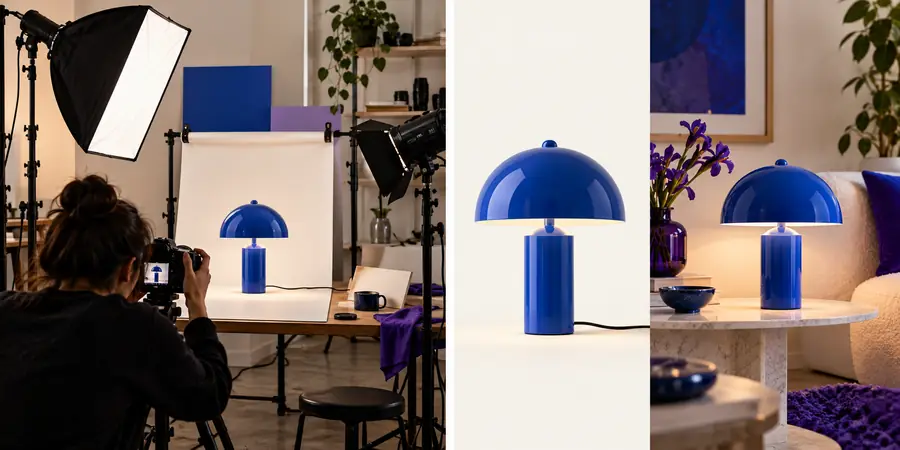
すべてのクリエイターや企業にとって最適な選択肢はありません。商品画像の素早い切り抜き、柔軟なクリエイティブ編集、ブランドに沿った画像の安定した制作、アップロードから完成画像までのシンプルな手順のうち、何を重視するかによって適した選択肢は変わります。
まず必要な作業を明確にし、同じ基準で各選択肢を評価しましょう。機能一覧だけで選ぶより、自分の画像を使って簡単に試すほうが役立ちます。
主な作業が背景の削除、マーケットプレイス向け画像の作成、SNS用コンテンツの準備、写真のレタッチ、デザイン全体の制作のどれに当たるかを書き出しましょう。作業を具体的にするほど、有力な代替手段を見つけやすくなります。
輪郭が明確な商品、細かな縁、影、透明な物体、複雑な背景を含む少数の画像で試しましょう。最初の仕上がり、修正に使える機能、納得できる画像に仕上げるまでの時間を比較します。
最も優れた選択肢が、必ずしもエフェクトの最も多いものとは限りません。普段扱う画像で一貫した仕上がりが得られ、ほかの人が使う場合にも分かりやすいワークフローを選びましょう。
見た目を比較する際は、完成した画像と、そこに至るまでに必要な修正の量に注目しましょう。以下の例は、自分の元画像を使って行う編集前後の確認を示したものです。
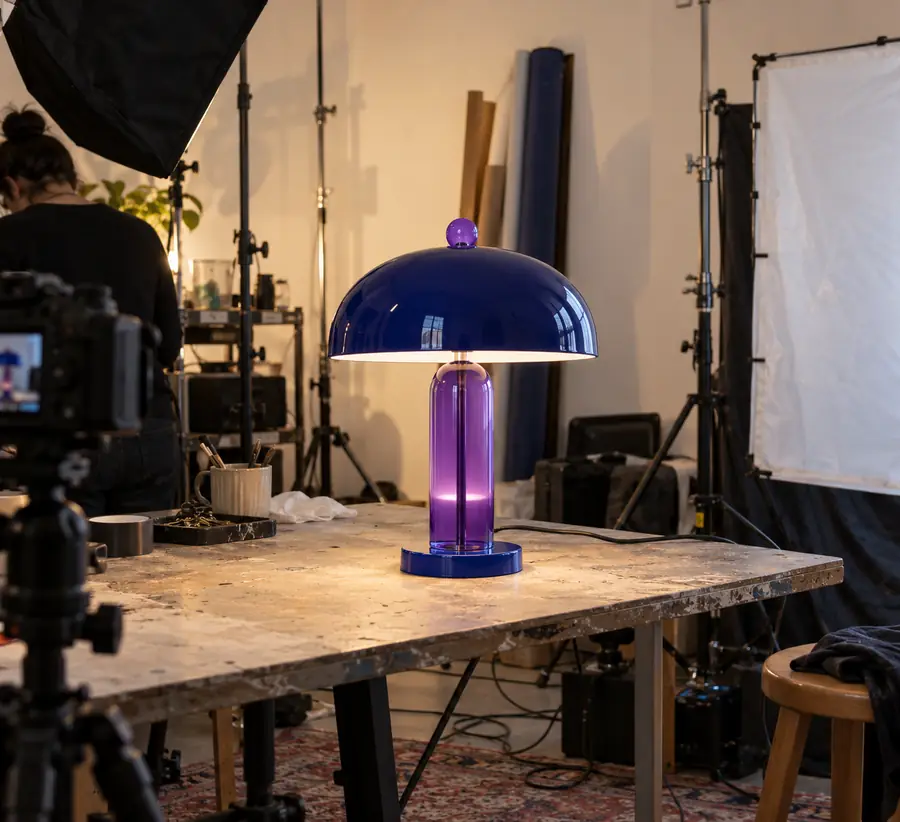
エッジの品質、被写体の配置、背景の一貫性、そして結果が想定する掲載先にそのまま使える状態かどうかを評価します。
最適な選択肢は、作業量、スキルレベル、手動修正への許容度によって変わります。絶対的な順位ではなく、実用面での適合性を示す目安として捉えてください。
被写体の切り抜きに特化した画像エディターは効率的ですが、より幅広いレイアウト、タイポグラフィ、公開、キャンペーンのワークフローを置き換えられるとは限りません。
回避策最終アセットにレイヤー構成のレイアウト、ブランドテキスト、または掲載先に合わせた構成が必要な場合は、専用のデザインツールを工程に残しておきましょう。
髪の毛、ガラス、メッシュ、煙、柔らかな影、コントラストの低い被写体では、最初の結果が説得力のあるものに見えても確認が必要になる場合があります。
回避策難しい例を早い段階でテストし、マスクを実用的に修正したり、画像を調整したりできるオプションを選びましょう。
テンプレートのライブラリが充実していると制作を効率化できますが、繰り返し使用することで、余白、色、トリミング、視覚的な階層が統一されない場合があります。
回避策承認済みのレイアウトを少数作成し、商品の大きさ、余白、背景、書き出し時のチェックに関するルールを文書化しましょう。
使い慣れたエディターから移行すると、特に保存済みのプロジェクト、チームの習慣、確立されたレビュー手順がある場合に、制作が中断される可能性があります。
回避策メインのプロセスを変更する前に、少量のバッチで新しいワークフローを現在のものと並行して実行しましょう。
すべてのアセットを一度に変更するのではなく、計画的なパイロット運用を行いましょう。これらのチェックポイントにより、実際の作業量に基づいて比較できます。
この表は、特定の画像ワークフローとPhotoroomのどちらを選ぶか検討するための出発点です。各項目を、重要な画像と出力要件に照らして確認してください。
Photoroom
商品画像をすばやく準備し、手軽に画像を編集することがワークフローの中心となる場合に適しています。
特定の用途に特化した代替サービス
自動化、操作性、出力の一貫性のバランスがチームにより適している場合に役立ちます。
Photoroom
一般的な背景の削除や差し替え作業に合わせて設計されています。
特定の用途に特化した代替ツール
画像ライブラリに含まれる輪郭、影、被写体の種類で、実際にテストする必要があります。
Photoroom
素早い編集には便利ですが、高度なレタッチに必要な調整機能があるか確認する必要があります。
特定の用途に特化した代替ツール
より特化した、または構成の異なる編集環境を好むチームに適しているかもしれません。
Photoroom
編集手順がチームの基準に合っていれば、定期的な商品コンテンツ制作のワークフローに組み込めます。
特定の用途に特化した代替ツール
複数人が少ない修正で同じ結果を再現できるかどうかで評価する必要があります。
Photoroom
チームがすでにインターフェースや一般的なショートカットを知っている場合は、評価しやすいことが多いです。
特定の用途に絞った代替案
本番での運用を始める前に、ユーザーが操作方法を学べるよう、短期間の試験運用が必要です。
Photoroom
1枚の画像がうまく仕上がったかだけで判断せず、実際の作業を代表する画像の一群で比較します。
特定の用途に絞った代替案
同じ画像群を使って修正内容とレビュー時間を記録し、全体としてより適したワークフローを採用します。
Photoroom
既存のプロジェクト、作業習慣、レビューの手順がすでに確立されている場合は、低くなります。
特定の用途に絞った代替案
納品に支障をきたさず、従来のプロセスと並行して新しいプロセスを導入できる場合は、低くなります。
最も早く選ぶ方法は、一般的なデモではなく、自分の画像を比較することです。代表的な画像を少量用意して、修正内容をすべて記録し、完成した結果とそこにかかった手間をもとに判断しましょう。
これらの回答では、代替サービスを探していて、実用的な移行を検討している人がよく尋ねる主な質問にお答えします。
背景の削除、商品画像の準備、ソーシャルコンテンツの作成など、最も頻繁に繰り返す作業から始めましょう。次に、出力品質、手動での調整性、一貫性、コラボレーション機能、実際のバッチ処理を完了するまでに必要な時間を比較します。
いいえ。代替ツールがより適しているのは、画像、チーム、公開要件により近く合っている場合だけです。より高機能に見えるツールでも、修正作業が増えたり、慣れたプロセスが遅くなったりするなら、適切な選択とは限りません。
現在のプロセスを継続したまま、代表的な画像を使って小規模な並行テストを実施してください。最初の結果、修正にかかった時間、レビュー上の問題、最終出力を記録し、1回のデモではなく実際の制作環境を反映した判断ができるようにします。
切り替えが最も役立つのは、現在のツールが主な業務に合っていない人です。具体的には、制御性が不十分、結果に一貫性がない、ワークフローの工程が不足している、または不要に複雑である場合が該当します。現在のプロセスですでに必要な条件を満たしているなら、そのまま使い続けるほうが効率的な選択かもしれません。