オンライン販売者
商品を1点撮影し、余計な要素を取り除いて、統一感のある商品掲載用画像を用意します。
繰り返し使える商品写真の制作工程を考えると、プランに価値があるかを具体的に判断できます。
photoroom AIプランガイド
photoroom Proとは何かを知りたいなら、まずその役割を押さえましょう。これは別の種類の写真ではなく、画像編集の作業でより多くの機能を利用できるオプションです。自分の作業に合うか判断する前に、ツール、制限、実際の作業要件を比較してください。
Photoroomは別の製品です。この独立したガイドにはSupavisualへのリンクがあります。Supavisualではアップロードにサインインが必要で、AIツールの利用には有料サブスクリプションが必要です。リンク先はホームページであり、画像やプロンプトは引き継がれません。ここに掲載した比較画像は概念を示すもので、このサイトやSupavisualでの処理結果として検証されたものではありません。

比較する前に
比較を始めるには、元画像、目指す仕上がり、実際に必要な編集機能を明確にしておくと役立ちます。
向いている人
Proのようなプランを評価するには、1枚の画像をアップロードから完成後の使用まで通して扱い、各段階で追加の機能や細かな調整が必要か確認するのが効果的です。
商品を1点撮影し、余計な要素を取り除いて、統一感のある商品掲載用画像を用意します。
繰り返し使える商品写真の制作工程を考えると、プランに価値があるかを具体的に判断できます。
photoroom AI1枚の画像を複数の投稿、キャンペーン、季節ごとのコンセプトに合わせて調整します。
別のツールを追加しなくても、利用できる編集範囲でバリエーションに対応できるか判断できます。
photoroom ai複数のメンバーが、画像の簡単な整理や見せ方について共通の方法を必要としています。
プランを明確に比較すると、実際に役立つコラボレーションのニーズと、誰も使わない機能を区別できます。
photoroom ai同じようなビジュアル基準にそろえる必要がある商品画像を、大量に処理します。
重要なのはプラン名そのものではなく、ワークフロー全体で一貫性を保てるかどうかです。
photoroom aiワークフロー
この3つのポイントを確認して、より多くのアクセスが、実際に完了させる必要のある作業を改善するか評価しましょう。
まず用途を決めます。マーケットプレイスの商品ページ、ソーシャル投稿、カタログ画像、その他のビジュアル用途のどれでしょうか。必要なトリミング、背景、仕上がりを基準に比較しましょう。
適切な元画像をアップロードし、必要な調整を行い、各段階で利用できる操作を確認します。必須の編集と、あると便利な追加機能を分けて考えましょう。
輪郭、被写体の配置、読みやすさ、他の画像との一貫性を確認します。それでも別のエディターが必要になる場合、アップグレードだけではワークフロー全体の問題を解決できない可能性があります。
ビジュアルチェック
編集前と編集後を比較するのは有用ですが、本当に重要なのは、意図した用途に十分な信頼性のある結果が得られるかどうかです。
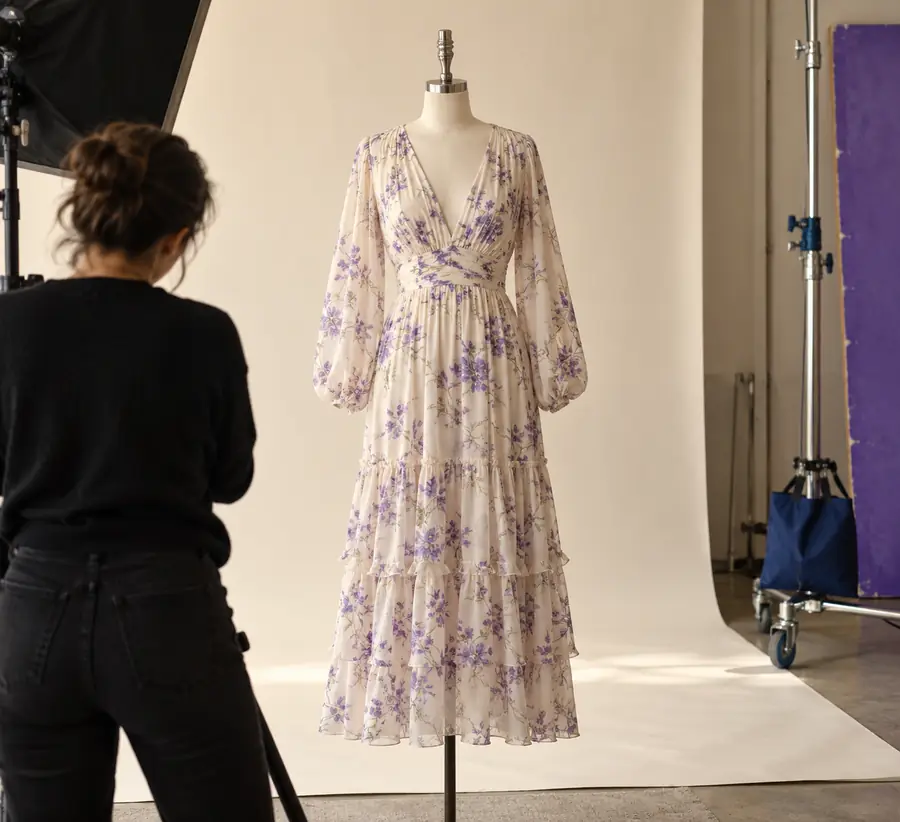
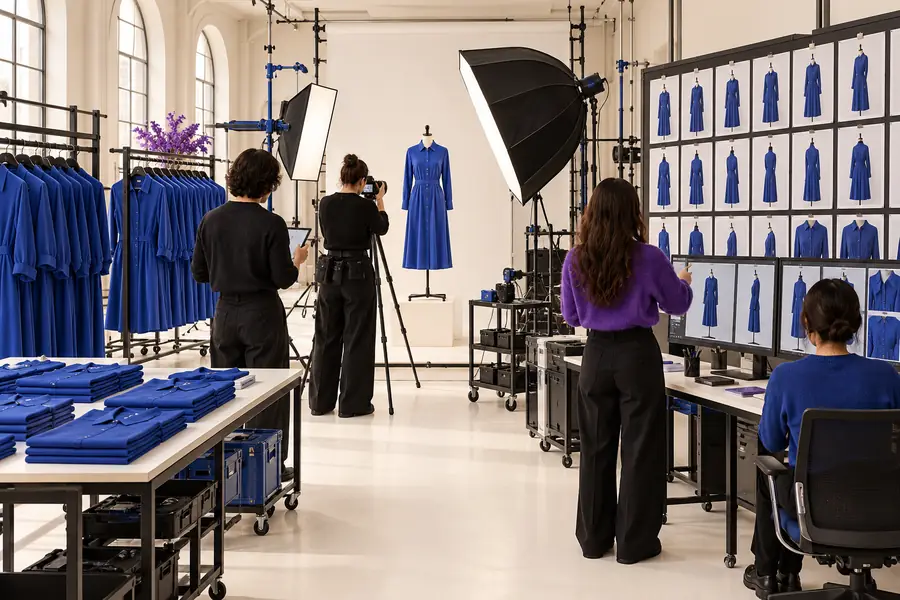
名称だけでなく、仕上がり、操作できる範囲、残る作業を比較しましょう。
注意すべき点
Proという名称が付いていても、すべての画像がそのまま公開に適しているとは限りません。実際の作業で期待どおりにいかないことが多い点を挙げます。
ぼやけ、照明不足、隠れた部分、強い圧縮は、自動編集の仕上がりを制限することがあります。
対処法できるだけ鮮明な元画像を使い、手作業で修正できるよう元画像を残しておきましょう。
輪郭、影、反射、文字、商品の細部は、仕上がりを人が確認する必要があります。
対処法公開やエクスポートの前に、簡単な品質チェックリストで確認しましょう。
上位プランの画像編集ツールでも、チームがほかで利用しているカタログ、レイアウト、アセット管理、承認の機能がない場合があります。
対処法作業全体を整理し、別のツールが必要な工程を見極めましょう。
編集がたまにしか必要ない場合や、使う機能が限られている場合は、有料プランが不要なこともあります。
対処法名称だけでアップグレードせず、日常的な作業や作業上のボトルネックを比較しましょう。
並べて比較
この表を判断の参考にしてください。各プランの内容は変更される可能性があるため、特定の機能や上限を前提にする前に、現在の提供内容を確認してください。
プロ仕様のアクセス
継続的なニーズを伴う頻繁な編集
基本的な編集ワークフロー
時々行う編集や用途が限定された編集
プロ仕様のアクセス
追加のアクセスによって実際のボトルネックが解消されるか
基本的な編集ワークフロー
既存のワークフローですでにタスクを完了できるか
プロ仕様のアクセス
繰り返しのクリーニングや見栄えが重要な場合に便利
基本的な編集ワークフロー
元画像に簡単な処理だけが必要な場合に適している
プロ仕様のアクセス
チームや商品画像の制作を繰り返し行う場合により価値が高い
基本的な編集ワークフロー
一度きりのビジュアル更新には十分なことが多い
プロ仕様のアクセス
公開前に引き続き必要
基本的な編集ワークフロー
公開前に引き続き必要
Proレベルのアクセス
すべての制作ツールを置き換えることなく、編集作業を改善できる可能性がある
基本的な編集ワークフロー
手作業の工程や別のエディターが必要になる場合がある
Proレベルのアクセス
節約できる時間と必要な編集機能によって異なる
基本的な編集ワークフロー
利用頻度が低い場合や要件がシンプルな場合に有力
Proレベルのアクセス
使わない機能に料金を払うこと
基本的な編集ワークフロー
利用可能なワークフローでは対応しきれなくなること
判断の手がかり
これらのチェックポイントを使えば、アップグレードすべきかという漠然とした疑問を、自分の画像ワークフローに即した具体的な検討に変えられます。
次の確認を行う
代表的な画像を1枚、普段のプロセスで処理し、完成した結果、手動ステップの数、そして本当に必要なコントロールを比較します。Proを自動的に推奨されるものとして扱うよりも、このような証拠のほうが役立ちます。
よくある質問
これらの回答では、この検索の背景にある主な意味と評価に関する疑問を明確にします。
Photoroom Proは一般的に、Photoroomの編集体験における、より広いアクセス権を持つプランまたはティアを指します。実際の意味は現在の提供内容によって異なるため、名称だけに頼らず、具体的なコントロール、制限、ワークフロー上のメリットを評価してください。
通常、Proは完全に別の編集コンセプトではなく、より広範なPhotoroom製品内のアクセスレベルとして理解されます。現在の製品説明を確認し、そのプランがどこで利用でき、どのワークフローに適用されるかを確かめてください。
Proのようなティアは、画像を頻繁に編集する場合、より再現性の高いプロセスが必要な場合、または基本的なワークフローにはないコントロールに依存する場合に役立つ可能性があります。追加機能が重要かどうかは、自分の元画像と公開要件を基準に判断してください。
必ずしも必要ではありません。たまの修正や簡単な画像準備だけが必要な場合は、基本的なワークフローで十分な可能性があります。繰り返し発生する制限を解消したり、大幅な手作業を省いたりできる場合は、Proを選ぶ理由が明確になります。
代表的な画像を1枚ワークフローで処理し、出力品質、利用できるコントロール、残った手動ステップ、そしてそれらを使用する頻度を記録します。そのうえで、判断を下す前に、その証拠を現在のプラン詳細と比較してください。