被写体を確認する
髪、透明な素材、淡い色の物体、狭い隙間など、普段の作業で扱う輪郭を含む写真から始めましょう。被写体の切り抜きや不要な部分の除去後も、被写体が損なわれていないか確認してください。
ワークフローの比較
photoroomとCanvaを比較するうえで重要なのは、仕上げたいものが統一感のある商品画像なのか、完成されたデザインなのかという点です。ワークフローを選ぶ前に、編集手順、確認にかかる手間、画像の最終的な用途を比較しましょう。
Photoroomは独立した製品です。この独立したガイドにはSupavisualへのリンクが含まれています。Supavisualでのアップロードにはサインインが必要で、AIツールの利用には有料サブスクリプションが必要です。リンク先はSupavisualのホームページです。画像やプロンプトは引き継がれません。ここに掲載された対の画像は概念を示すためのものであり、このサイトまたはSupavisualで処理したことを検証済みの結果ではありません。

すべてのチームに当てはまる単一の信頼できるコスト額はありません。エディター内での作業だけでなく、各画像に付随する作業も考慮してください。
このページでは、両サービスの現行の利用条件を確認したり、組織の支出額を算出したりすることはできません。利用条件は変更される可能性があり、作業方法によっても異なる場合があります。
対処法各サービスの現行の利用条件を直接確認し、実際に必要な画像数や共同作業者数と照らし合わせてください。
初回の処理が自動化されていても、実際の画像で輪郭の修正、テキストの配置、承認、修正にどれだけ時間がかかるかは分かりません。
対処法同じ少量の画像を使い、両方のワークフローでアップロードから最終承認までの時間を測ってください。
同じ元写真でも、各エディターで異なる調整が必要になる場合があります。このページでは、切り抜き、色、タイポグラフィ、書き出し結果が同一になることは保証できません。
対処法実際に表示するサイズでファイルを確認し、大量の画像を処理する前に切り抜きが難しい輪郭を点検してください。
品質は成果物によって異なります。無関係な2つの例を比べるのではなく、同じ元画像と合格基準を使って判断してください。
髪、透明な素材、淡い色の物体、狭い隙間など、普段の作業で扱う輪郭を含む写真から始めましょう。被写体の切り抜きや不要な部分の除去後も、被写体が損なわれていないか確認してください。
結果をカタログやキャンペーンの他の画像の横に並べてみましょう。背景のトーン、影、トリミング、サイズ、色は、1枚の画像が単体で印象的かどうかよりも重要なことがよくあります。
納品物に見出し、バッジ、レイアウトが必要な場合は、全体の構成を評価します。クリーンな商品写真が必要な場合は、装飾的なデザイン要素を含まない画像として評価します。
最初の簡単な編集が、完成した素材の作成まで短時間で済むとは限りません。これらの関連する比較から、作業のどの段階に最も時間がかかっているかを把握できます。
次の作業が被写体の準備なのか、周囲のデザインの作成なのかを判断しましょう。
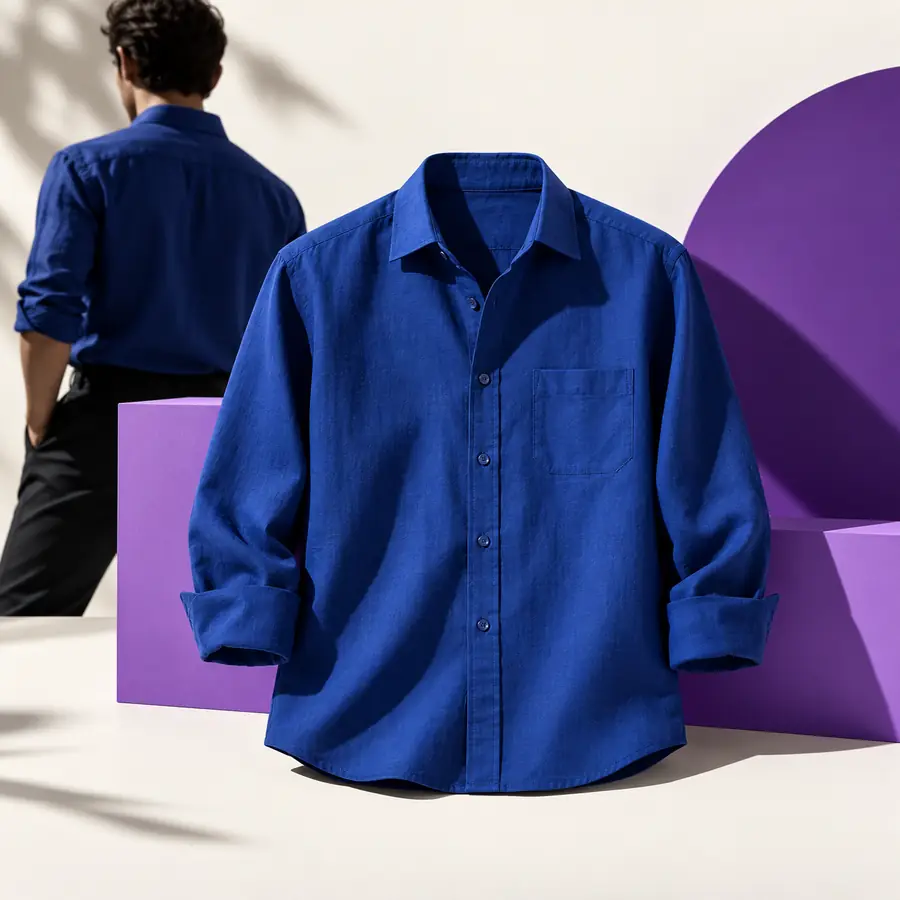
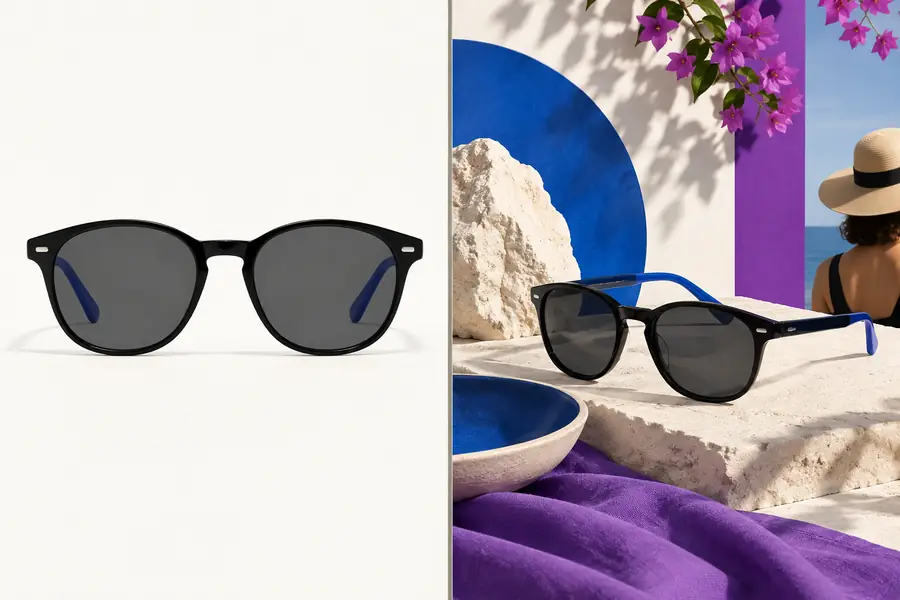
これらは説明用の画像であり、管理されたビフォーアフターテストの結果でも、どちらかのエディターで確認された出力でもありません。この違いを納品物の定義に役立て、画像品質の優劣をこの2つの画像から推測しないでください。
チーム内でも、より良い選択は変わることがあります。素材の承認者と、その人が何を受け取る必要があるのかを確認しましょう。
多くの商品を撮影し、控えめで一貫性のある出品画像が必要です。
最初の編集後に各商品へどれだけのクリーンアップが必要かを評価します。写真が最終納品物である場合は、デザイン工程を追加する前に商品画像のワークフローを比較しましょう。
photoroomとpixelcutの比較商品写真をテキストや補助要素を含むグラフィックの中に配置する必要があります。
写真の準備と構成を分けて考えましょう。切り抜きがきれいでも、その後のレイアウトや修正に依然として大半の時間がかかるなら、時間の節約にはあまりなりません。
photoroomの代替元画像には反射、複雑な輪郭、または目立つ欠陥があります。
最も難しい画像から試してください。修正に細かな手動操作が必要な場合は、自動処理の初回結果を評価する前に、その作業量を考慮してください。
photoroomとフォトエディターの比較1枚の商品画像を、出品ページや販促グラフィックで使い回しています。
2段階のプロセスを検討してください。まず商品画像を承認し、その後、掲載先ごとに調整します。すべてを1つのエディターに切り替えると、確認作業が増える可能性があります。
photoroomの代替この表は、各ツールが一般的にどの作業の整理に使われるかを比較したものであり、検証済みの機能の有無や、どちらがより良い結果を生むという主張を示すものではありません。チームに必要な具体的な操作を実際に試してください。
Photoroom中心のワークフロー
準備済みの商品または被写体画像。
Canva中心のワークフロー
画像やその他の要素を使って構成したグラフィック。
Photoroom中心のワークフロー
被写体はきれいで、適切にトリミングされ、一貫性がありますか?
Canva中心のワークフロー
レイアウト全体でメッセージが明確に伝わりますか?
Photoroom中心のワークフロー
エッジ、背景、影、画像間の一貫性を確認します。
Canva中心のワークフロー
テキスト、配置、階層、配置場所ごとのバリエーションを確認します。
Photoroom中心のワークフロー
細かなエッジや、反射する被写体・透明な被写体は入念な確認が必要です。
Canva中心のワークフロー
準備されていない元写真は、完成した構図の品質を損なう可能性があります。
Photoroom中心のワークフロー
多数の商品写真の準備と承認。
Canva中心のワークフロー
掲載先や修正に合わせてレイアウトを調整します。
Photoroom中心のワークフロー
商品ページや後続のデザイン工程に使用できる承認済み画像。
Canva中心のワークフロー
意図した配置場所に合わせた承認済みの構図。
Photoroom中心のワークフロー
最も難しい写真を含む、代表的なバッチを処理します。
Canva中心のワークフロー
修正内容の確認を含め、代表的なグラフィックを完成させます。
編集や構成の作業が繰り返し発生し、本来必要な成果物の完成が遅れているなら、切り替えを検討する価値があります。実際の元画像を使い、同じ審査基準で、それぞれの方法から完成品を作る小規模な試用を行いましょう。画像の下準備にはPhotoroom、複数の要素を組み合わせたグラフィックにはCanvaのほうが、比較対象として適切かもしれません。これらの作業を分けておくこともできます。別の画像制作方法を探したい場合は、リンク先で現在の機能がテストの要件に合うか確認してください。
どちらか一方がすべての画像作業に適しているわけではありません。主に商品写真を仕上げる必要があるなら、その写真の修正と承認にかかる時間を比較しましょう。文字やレイアウトを含むグラフィックが必要なら、デザイン全体を完成させるまでの時間を比較しましょう。判断にはご自身の元ファイルを使ってください。
まず、切り抜き、背景、被写体の正確さ、商品間の統一感など、リスティングの要件を確認しましょう。典型的な写真を数枚と難しい写真を1枚試し、書き出した結果を掲載時のサイズで確認してください。リスティングにデザインを施した販促パネルも必要なら、それは別の作業として評価しましょう。
はい。仕上げた画像を後からデザイン済みのグラフィックに組み込む場合、2段階のワークフローが有効なことがあります。まず被写体の画像を承認し、次に使用場所に合わせて完成した構成全体を確認しましょう。時間を節約できるかどうかは、引き継ぎと修正の進め方によります。
それぞれのワークフローで、同じ元画像、最終サイズ、合格基準を使ってください。最初に使える結果が得られるまでの時間と、修正・承認に追加でかかった時間を記録しましょう。エディターのプレビューではなく、完成ファイルを比較してください。
商品写真の修正や販促用レイアウトの作成など、同じ工程で繰り返し遅延が生じる場合は、切り替えを試しましょう。試用には、習熟、引き継ぎ、確認にかかる労力も含めてください。最初の編集が速いだけでは、定着したワークフローを変える十分な理由にはなりません。