被写体が見えにくい
商品が、情報量の多い壁やテーブル、部屋に溶け込んでいます。
まず被写体を切り離し、その後で輪郭とライティングを確認しましょう。
photoroomで背景を削除初心者向けワークフロー
この初心者向けphotoroomチュートリアルでは、画像編集を落ち着いて繰り返せる手順に分けています。写真を準備し、主な変更を加え、仕上がりを整え、共有する前に確認します。
Photoroomは別の製品です。この独立したガイドではSupavisualにリンクしています。Supavisualへのアップロードにはサインインが必要で、AIツールの利用には有料サブスクリプションが必要です。リンクを開くとホームページが表示され、画像やプロンプトが引き継がれることはありません。ここに掲載されている組み合わせ画像は、概念を示すイラストであり、このサイトやSupavisualで検証された処理結果ではありません。
Supavisualの画像ツールを見る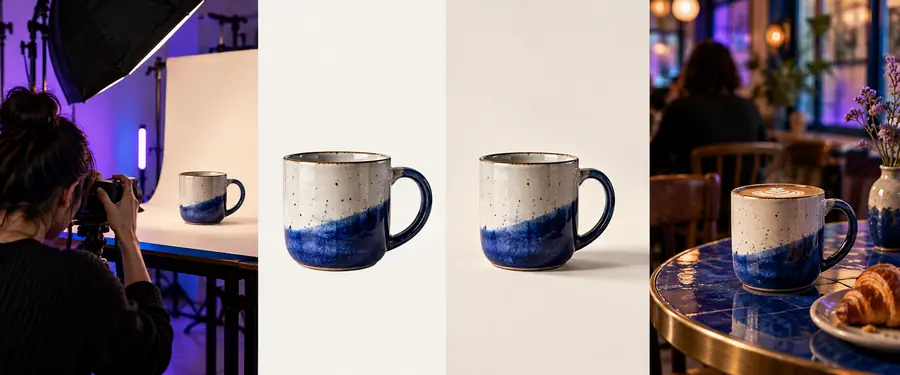
設定を変更する前に、どこが問題に見えるのかを特定しましょう。適切な診断を行うと、場当たり的な編集を防ぎ、まず最小限の修正を選びやすくなります。
目立つ最大の問題から小さな問題へと順番に取り組みましょう。この順序なら、ある編集が別の問題を隠してしまうのを防ぎ、何が効果的だったのかを判断しやすくなります。
商品が、情報量の多い壁やテーブル、部屋に溶け込んでいます。
まず被写体を切り離し、その後で輪郭とライティングを確認しましょう。
photoroomで背景を削除被写体は分離されているものの、余白や色に違和感があります。
装飾を加える前に、シンプルな背景を試してみましょう。
photoroomでオンラインで背景を変更編集や切り抜きの後、小さなディテールを確認しにくい。
構図と背景を決めてから、鮮明さを調整します。
photoroomの無料画質改善ツールスマートフォンで撮影、編集、仕上がりの確認を行う。
気が散る要素を減らし、最後にプレビューで確認する、スマートフォン中心の手順に従います。
スマートフォンでphotoroomを使う方法一度に行うのは、意味のある変更を1つだけにします。各工程の後で手を止め、実際に人が見るサイズで被写体を確認します。
最も鮮明な元画像を選び、被写体が全体まで写っていることを確認して、完成画像で何を伝えたいか決めます。
まず、気が散る背景を削除するかシンプルにします。髪の毛、取っ手、角など、細かい輪郭を確認します。
被写体より目立たず、被写体を引き立てる背景を選びます。コントラスト、余白、見た目のバランスを意識しましょう。
切り抜き範囲と全体の見た目を調整し、保存または共有する前に元画像と仕上がりを比較します。
目に見える問題
被写体が周囲の物と一体化して見える
最初の対処法
スタイルを調整する前に被写体を切り抜く
目に見える問題
ハロー、細部の欠け、または粗い輪郭
最初の対処法
切り抜き部分を拡大して確認する
目に見える問題
余白が多すぎる、またはトリミングが窮屈
最初の対処法
被写体の用途に合わせて構図を調整する
目に見える問題
色や質感が被写体より目立つ
最初の対処法
よりシンプルで控えめな背景を試す
目に見える問題
編集後に細部が不鮮明になる
最初の対処法
最も鮮明な元画像を使い、エクスポート前に確認する
目に見える問題
拡大したときだけ編集が問題なく見える
最初の対処法
想定される表示サイズで確認する
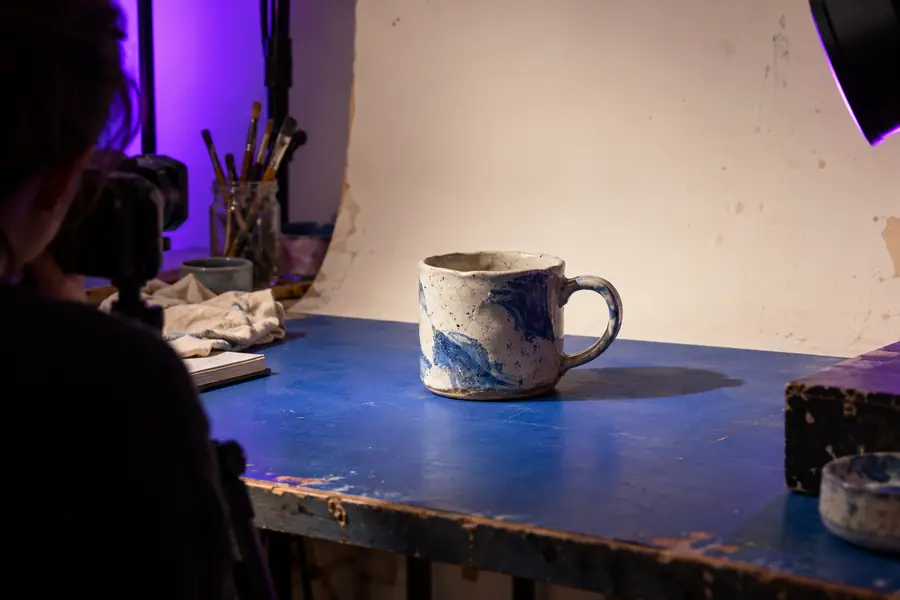
最も大きな変化は、スタイルを加える前に主な気になる点を修正することで生まれることが多い。
信頼できる結果は、編集そのものだけでなく、準備と確認にも左右されます。同じ問題を後から修正するのではなく、新しい画像ごとにこれらの確認を組み込みましょう。
小さすぎる、暗すぎる、または大きくぼけた元画像には、納得のいく仕上がりに必要なディテールが十分に含まれていない場合があります。
対処法より明るく鮮明な元画像を撮影し、被写体全体がフレーム内に収まるようにします。
編集ツールは画像を変更できますが、その画像が商品リスト、ソーシャル投稿、プレゼンテーションのどれを目的としているかを判断することはできません。
対処法細かな調整を行う前に、対象者、トリミング、背景の方向性を決めます。
細い髪、透明な部分、細い持ち手などのディテールは、慎重に確認する必要がある場合があります。
対処法拡大して確認した後、通常の表示サイズでもう一度仕上がりを判断します。
背景を削除すると、被写体がまだ小さすぎたり、端に近すぎたり、バランスが悪かったりすることに気づく場合があります。
回避策切り抜き後に構図を調整し、被写体の周囲に意図的な余白を残します。
明確な目標を1つ決めてエディターを開き、最も目立つ問題から解決し、次に進む前に完成した画像を確認します。このシンプルな順序により、初心者でも編集結果を評価しやすく、同じ作業を繰り返しやすくなります。
画像を1枚用意し、「気になる背景を削除する」など、明確な目標を1つ決めて始めましょう。まず元画像を確認し、主要な編集を行ってから、切り抜きや見た目を調整します。
まず、最も目立つ問題を修正します。通常は背景や被写体の切り抜きです。被写体が見やすくなれば、構図や鮮明さなどの細かな問題も判断しやすくなります。
一度に意味のある変更を1つだけ行い、そのたびに元画像と比較しましょう。背景、切り抜き、スタイルのいずれかが被写体より目立っている場合は、シンプルに整えます。
切り抜き自体は正しくても、切り抜き後の構図や余白、背景のバランスが整っていない場合があります。意図した表示サイズで画像を確認し、エフェクトを追加する前に構図を調整しましょう。
元画像と目標が明確であれば、どちらでも問題ありません。スマートフォンは手早い編集に便利で、大きな画面では細かな輪郭や構図を確認しやすくなります。