最も鮮明な元画像を選ぶ
被写体が周囲の背景に対して見やすい写真から始めましょう。コントラストが十分にあり、輪郭の周りに余白があると、選択範囲が実際の物体に沿っているか判断しやすくなります。
背景のクリーンアップ
Photoroomの背景削除ワークフローを使うと、被写体を新しいキャンバス、商品シーン、またはシンプルな透明レイアウトに配置する前に、周囲から切り離せます。以下の手順に沿って、よりきれいな仕上がりを得て、公開前に輪郭の問題を確認しましょう。
Photoroomは別の製品です。この独立したガイドでは、アップロードにサインインが必要で、AIツールの利用には有料サブスクリプションが必要なSupavisualへのリンクを掲載しています。リンクを開くとホームページが表示され、画像やプロンプトが引き継がれることはありません。ここに掲載されている画像の組み合わせはコンセプトの例であり、このサイトまたはSupavisualで確認済みの処理結果ではありません。
Supavisualの画像ツールを見る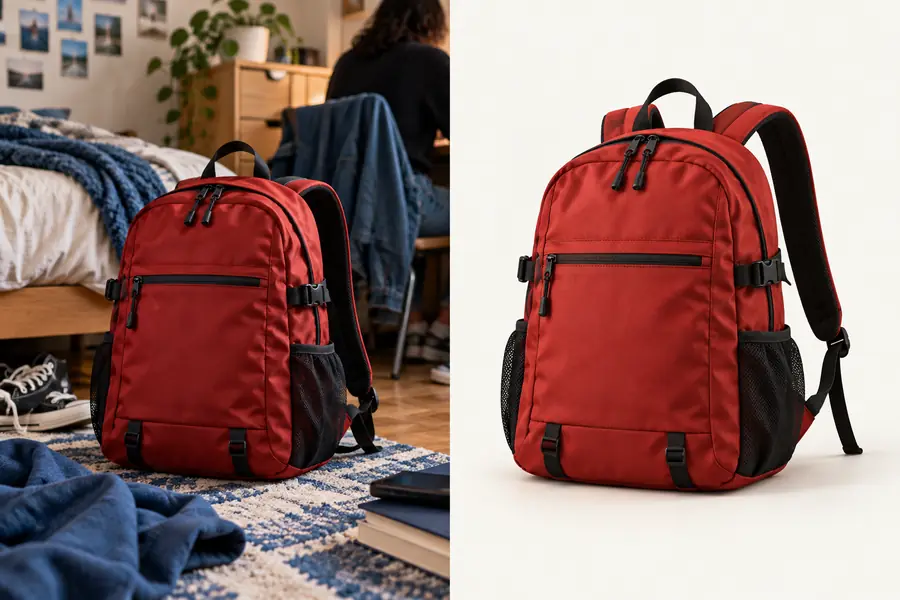
このワークフローの便利な点は、作業に集中できることです。メインの被写体を分離し、輪郭を確認してから、完成画像に次に必要なものを判断できます。
信頼できる結果を得るには、背景削除を1回の自動処理ではなく、短い確認プロセスとして扱うことが大切です。
被写体が周囲の背景に対して見やすい写真から始めましょう。コントラストが十分にあり、輪郭の周りに余白があると、選択範囲が実際の物体に沿っているか判断しやすくなります。
背景削除の操作を使って、最初の切り抜きを作成します。ここでのPhotoroomは、すべての輪郭を手作業でなぞるのではなく、被写体に焦点を当てた画像をすばやく作成する最初の処理として役立ちます。
髪の毛、持ち手、隙間、細いストラップ、柔らかな影を注意深く確認しましょう。結果に問題がなければ、新しいシーンへの配置や書き出しのワークフローに進みます。問題がある場合は、よりきれいな元画像に戻すか、公開前に画像を調整しましょう。
背景削除ツールは、空白をどれだけ取り除けるかよりも、被写体の境界線をどれだけ自然に維持できるかで評価されます。
完成したデザインに切り抜きを使用する前に、角や狭い隙間、柔らかなディテールの周囲の輪郭を比較します。
背景の削除は、被写体を元の周囲の環境ごと持ち込まずに、異なるレイアウト間で移動させたいときに役立ちます。
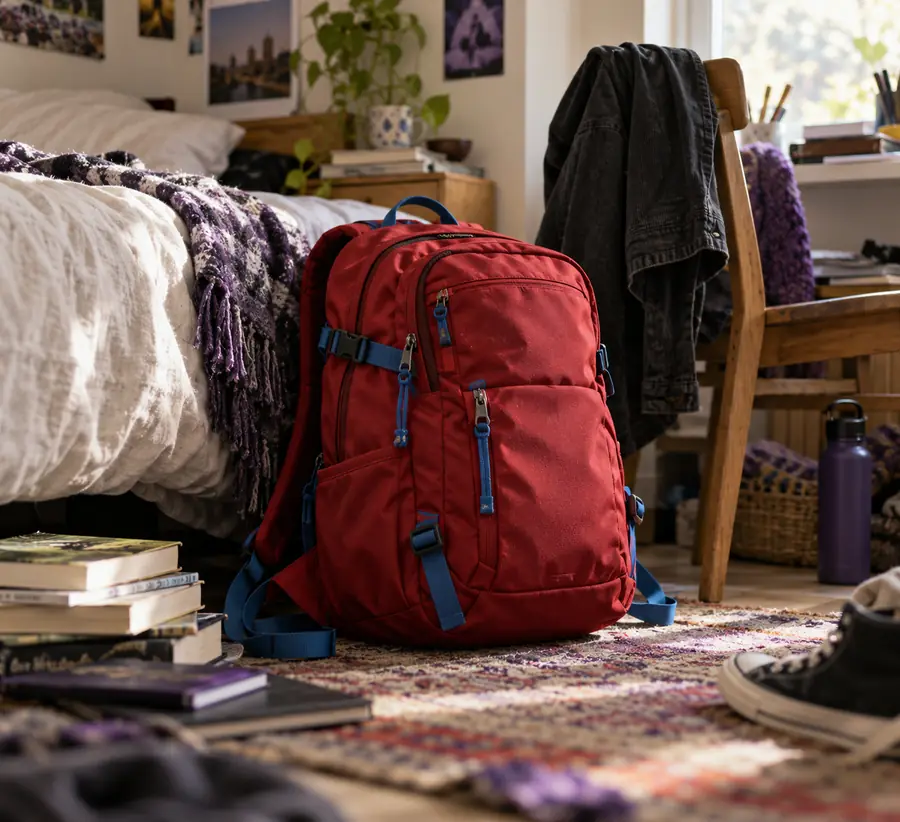
商品を部屋やデスク、日常のスナップ写真から切り離して、出品画像を準備します。
商品を統一感のあるストアキャンバスや、より意図的に作り込んだ商品シーンに配置しやすくなります。
photoroomでオンライン背景変更異なる撮影者や場所から届くカタログ写真に対応する、再現性の高い被写体中心のワークフローを作成します。
よりクリーンな開始点があることで、コレクション全体で後のレイアウトの判断に一貫性を持たせやすくなります。
photoroomでオンライン背景変更投稿を構成する前に、ポートレートやコーディネート写真、クラフト作品、オブジェクトから不要なものを取り除きます。
メインの被写体を、シンプルな色やテーマに合ったシーン、新しいビジュアルレイアウトに合わせて再利用できます。
photoroomエンハンサー無料従来のエディターで選択範囲を最初から作り直すことなく、さまざまなキャンペーン展開に繰り返し使える被写体を準備します。
チームはまず切り抜いた画像を確認し、その後、補正や新しい背景を追加する価値があるかどうかを判断できます。
photoroomエンハンサー無料元の周囲の環境が目立ちすぎる、一貫性がない、または最終的な構成に必要ない場合は、Photoroomのワークフローをお試しください。代表的な画像を1枚選び、切り抜きを慎重に確認して、エッジが適切に見える場合にのみ次のデザイン工程へ進めます。
周囲のシーンからメインの被写体を切り分け、別のレイアウトで再利用できるようにします。不要な背景を置き換えたり、商品画像を準備したり、別の編集を始めるための、よりすっきりした状態を作成したい場合に特に役立ちます。
元の背景を削除すると商品を統一感のあるキャンバスに配置しやすくなるため、商品写真の実用的な出発点として利用できます。公開する前に、取っ手や細い部分、反射する表面、小さな隙間の周囲にある輪郭を必ず確認してください。
はい。分離した被写体は、別のシーンや色を追加する前の最初のステップとして一般的に使用されます。次の段階については、置き換える背景の選択と適用に焦点を当てたphotoroom background change onlineのガイドをご覧ください。
被写体と周囲のものとの境界がよりはっきりした、鮮明な画像を使ってみてから、難しい部分をもう一度確認してください。髪の毛、透明なオブジェクト、影、狭い隙間は、広い単色のエッジよりも入念に確認する必要があります。