マーケットプレイスの出品者
自宅で商品を撮影したものの、部屋の様子や影、ばらつきのある構図が商品より目立ってしまいます。
商品を周囲から視覚的に際立たせ、すっきりとした出品画像を作成します。
photoroomのテンプレート画像の活用シーン
これらの無料のphotoroom活用例では、白紙から作り始めることなく、何気ない画像をすっきりとした商品画像、SNS用素材、クリエイティブな構図に変える方法を紹介します。
Photoroomは別の製品です。この独立したガイドにはSupavisualへのリンクが含まれています。Supavisualでは、画像のアップロードにサインインが必要で、AIツールの利用には有料サブスクリプションが必要です。リンク先はSupavisualのホームページで、画像やプロンプトは引き継がれません。ここに掲載した対比画像はコンセプトを示すものであり、このサイトやSupavisualで処理した結果として検証されたものではありません。
Supavisualの画像ツールを見る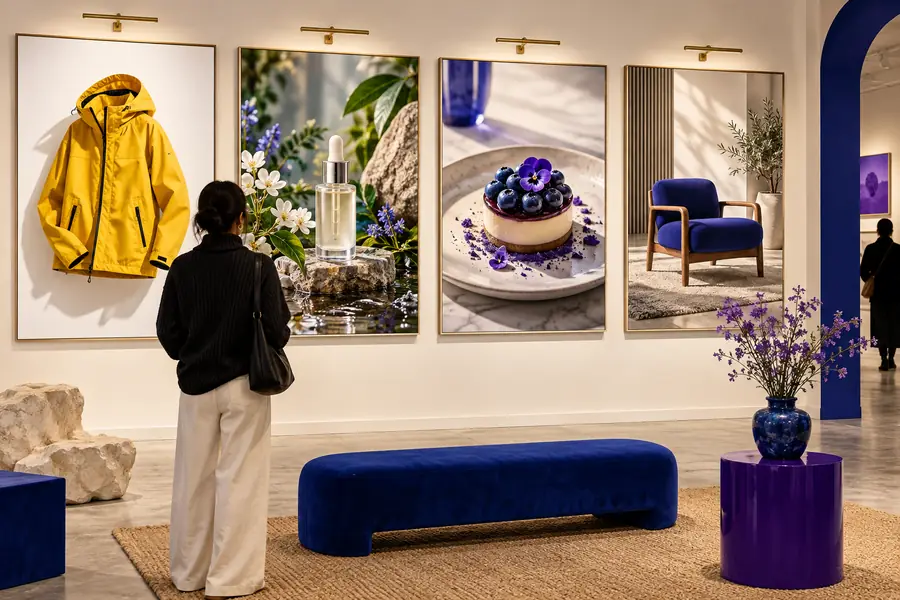
使える写真でも、背景が気になったり、切り抜き方が統一されていなかったり、同じ商品を複数のチャネルに掲載する必要があったりすると、仕上がりが今ひとつに感じられます。
自宅で商品を撮影したものの、部屋の様子や影、ばらつきのある構図が商品より目立ってしまいます。
商品を周囲から視覚的に際立たせ、すっきりとした出品画像を作成します。
photoroomのテンプレート少数の元写真から、キャンペーン用の正方形や縦長の画像を複数作る必要があります。
1枚の元画像から、被写体がより際立つ統一感のある投稿画像を作成します。
photoroomのテンプレート手作りの商品を公開する準備はできているものの、見せ方が伝えたい雰囲気やストーリーに合っていません。
元の被写体だと分かるように保ちながら、より表現力のある構図を試せます。
photoroomのテンプレート画像を準備する人が異なるため、素材ごとに照明、余白、ビジュアルの仕上がりがばらつきます。
繰り返し使えるビジュアルの方針を決めて、小規模な商品カタログにも統一感を持たせましょう。
photoroomのテンプレート特に役立つのはシンプルな例です。ビジュアルの目標を決め、被写体を整え、使用先に照らして仕上がりを確認します。
鮮明な写真を選び、シーンを変更する前に、被写体、想定する閲覧者、使用先を明確にします。
漠然とした指示に頼らず、希望する背景、切り抜き方、光の雰囲気、構図を指定します。
ダウンロードしたりキャンペーンに使用したりする前に、輪郭、比率、テキストを配置するスペース、ブランドとしての統一感を確認します。
比較で大切なのは、画像の見た目が変わったかどうかだけではありません。新たな問題を生まずに、当初の見せ方に関する課題を解決できたかどうかです。
元の写真
商品と元の周囲の要素に視線が分散します。
編集後のビジュアル
一目で商品を識別しやすくなります。
元の写真
雑然としていたり、色にむらがあったり、場面が適切でなかったりする場合があります。
編集後のビジュアル
シンプルにしたり、意図した用途に合わせたりできます。
元の写真
撮影時期が異なる写真では、ばらつきが生じがちです。
編集後のビジュアル
余白や切り抜きに一貫性があるか確認できます。
元の写真
元の撮影環境がキャンペーンの雰囲気に合わない場合があります。
編集後のビジュアル
使用前に、ビジュアルの方向性がブランドに合っているか確認できます。
元の写真
不要な要素の除去や見せ方について、手作業で判断する必要があります。
編集後のビジュアル
目標を言葉で示すことで、編集の出発点が明確になります。
元の写真
元画像には、ぼやけ、光の反射、不要な要素がないか、引き続き確認が必要です。
準備済みのビジュアル
編集後の結果には、エッジ、リアリティ、正確性について、引き続き確認が必要です。
例は検討に役立ちますが、見栄えのよい画像だからといって、必ずしも正確で、承認済みで、あらゆる商用利用に適しているとは限りません。
編集したシーンによって商品をより魅力的に見せることはできますが、色、寸法、同梱パーツ、その他お客様が頼りにする事実を変えてはいけません。
回避策結果を元の商品と比較し、公開前に誤解を招く詳細がないか修正してください。
髪の毛、透明な物体、繊細なジュエリー、柔らかな影などは、背景や構図を変更した後に、より詳しい確認が必要になる場合があります。
回避策被写体の境界を拡大して確認し、エッジに信頼性がない場合はレタッチするか、画像を差し替えてください。
生成または編集されたビジュアルが、ロゴ、表示内容、色、キャンペーン用の文言に関するすべてのルールに従っているとは限りません。
回避策通常のブランドおよび法務のレビュープロセスを通じて、出力を確認してください。
このツールを使用しても、第三者の人物、ロゴ、場所、元のアセットが自動的に安全に使用できるようになるわけではありません。
回避策配布前に、元画像と、認識可能なすべての要素について、使用許可を確認してください。
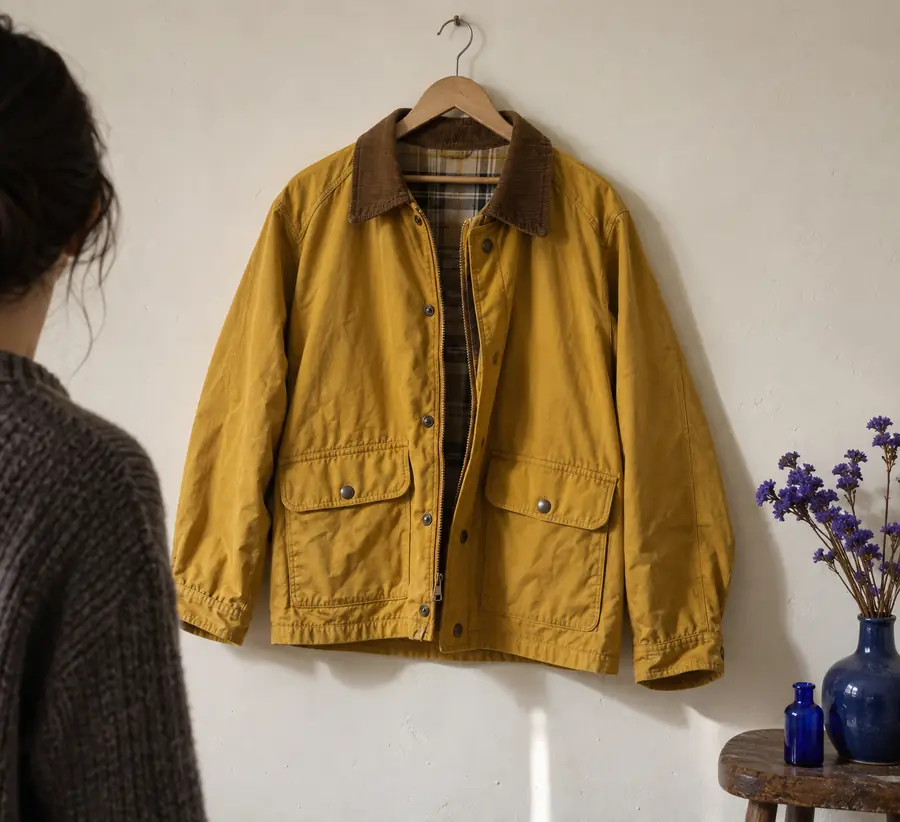
最も優れた結果は、被写体を保ちながら、見せ方の妨げとなる要素を取り除きます。
具体的なブリーフを使って商品シーン、ソーシャル用素材、またはクリエイティブの方向性を検討し、顧客に届ける前に結果を入念に確認します。
基本的な元画像を商品リスティング、ソーシャル投稿、クリエイティブのコンセプト向けにどのように応用できるかを理解するのに役立ちます。これらの例は、すべての出力がそのまま公開できることを保証するものではなく、ビジュアルの方向性を検討するための出発点として活用してください。
はい。商品を見せることは実用的なシナリオの一つです。目立ちすぎる背景をシンプルにしたり、被写体を明確にしたり、より適した環境を検討したりできます。画像が実際の商品と異なる色、サイズ、機能、付属品を示唆しないよう、必ず結果を実物と比較してください。
いいえ。例や編集済みの画像にも、他の商用素材と同じ確認が必要です。元画像の利用許諾を確認し、認識可能な人物やブランドを確認したうえで、所属組織のブランドおよび法務承認プロセスに従ってください。
被写体の輪郭、影、プロポーション、テキスト領域、重要な商品詳細を原寸で確認してください。そのうえで、画像が掲載先のトリミング、ブランドルール、顧客の期待に合っていることを確認します。