被写体を識別する
エディターは主な物体や人物を周囲から区別します。輪郭がはっきりし、照明が良く、被写体の周りに余白があると、切り抜きの仕上がりを評価しやすくなります。
画像編集ガイド
Photoroom AIは、AIを活用したツールで商品写真やポートレートを編集する方法のひとつです。被写体を切り出し、新しい背景を検討してから、使用前に仕上がりを確認します。元の写真の品質も重要です。
Photoroomは独立した製品です。この独立したガイドにはSupavisualへのリンクが含まれています。Supavisualでのアップロードにはサインインが必要で、AIツールの利用には有料サブスクリプションが必要です。リンク先はSupavisualのホームページで、画像やプロンプトは引き継がれません。ここに掲載された対比画像は概念を説明するためのものであり、このサイトやSupavisualで処理した結果として検証されたものではありません。

アプリについて知りたいのか、背景を変えたいのか、利用条件を比較したいのかによって、適したガイドは異なります。
AIによる支援は、1回の操作で完成画像が得られる保証ではなく、3つの別々の作業として捉えましょう。
エディターは主な物体や人物を周囲から区別します。輪郭がはっきりし、照明が良く、被写体の周りに余白があると、切り抜きの仕上がりを評価しやすくなります。
背景は削除や差し替えができ、新しい構図の一部として見直すこともできます。目を引くかどうかだけでなく、被写体に合っているかを確認しましょう。
大きさのバランス、影、色、細部をまとめて確認しましょう。AIが生成した部分は、一見自然でも詳しく確認する必要がある場合があります。
この比較を参考に、AIによる支援が役立つ場面と、手作業での調整により注意を払うべき場面を見極めましょう。
AIを活用する方法
元の写真から始め、提案された編集を評価します。
手動での方法
元の写真から始め、個別に範囲を選択したり調整したりします。
AIを活用する方法
髪、布、ガラス、細い物体の周囲に提案された輪郭を確認します。
手動での方法
処理が難しい境界を直接なぞるか、調整します。
AIを活用する方法
背景を削除した結果や、新たに合成された背景を評価します。
手動での方法
選んだ背景を自分で配置し、調整します。
AIを活用する方法
仕上がりの光と影が自然に見えるか確認します。
手動での方法
明るさ、色、影を意図的に調整します。
AIを活用する方法
異なる結果を比較し、最も適したものを選びます。
手動での方法
既存の編集の個別の部分を修正する。
AIを活用した方法
アーティファクトを確認し、元の画像と比較するためにズームインする。
手動による方法
選択ミスや意図しない変更を確認するためにズームインする。
photoroomの編集は、画像に明確な目的がある場合に最も役立ちます。ここでは、編集を完了とする前に確認すべきポイントを、具体的なシナリオごとに紹介します。
商品写真の背後に、気が散る部屋が写っている。
すっきりとした見せ方を目指し、そのうえで商品の形状や模様が元の画像に忠実に保たれていることを確認します。まずこの判断をするには、専用の切り抜きガイドが役立ちます。
photoroom remove backgroundキャンペーンやストアフロントに適した画像が、1つの商品に必要になっている。
正確な色や比率を見失わずに、設定の候補を比較します。編集前にビジュアルの方向性を選ぶ際は、例が役立ちます。
photoroom examples freeポートレートや物の写真を、より焦点の合った構図にする必要がある。
元の画像と編集後の画像を同じ画面で確認し、特に髪、手、柔らかな影の周辺をチェックします。スマートフォンでのワークフローなら、この確認を無理なく行えます。
how to use photoroom on phone洗練された背景でも、不正確な被写体を補うことはできません。編集した画像を公開または共有する前に、細部を確認しましょう。
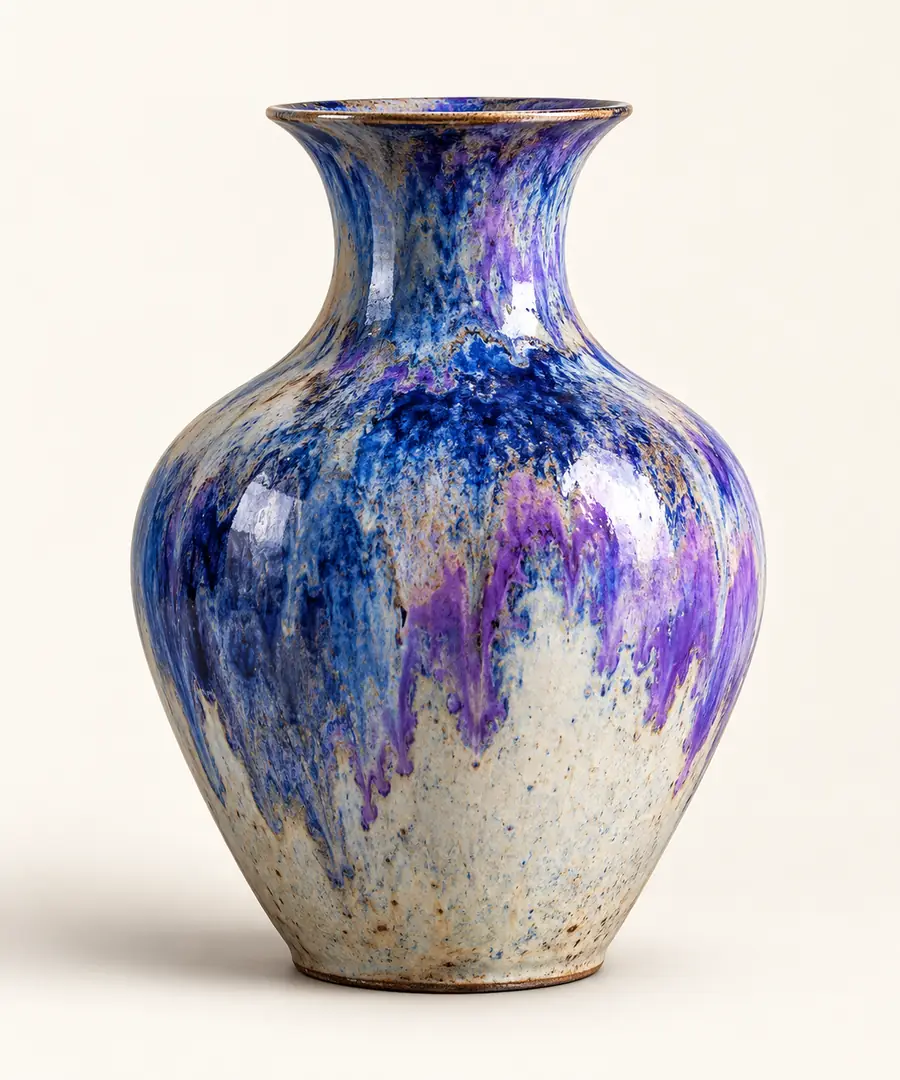
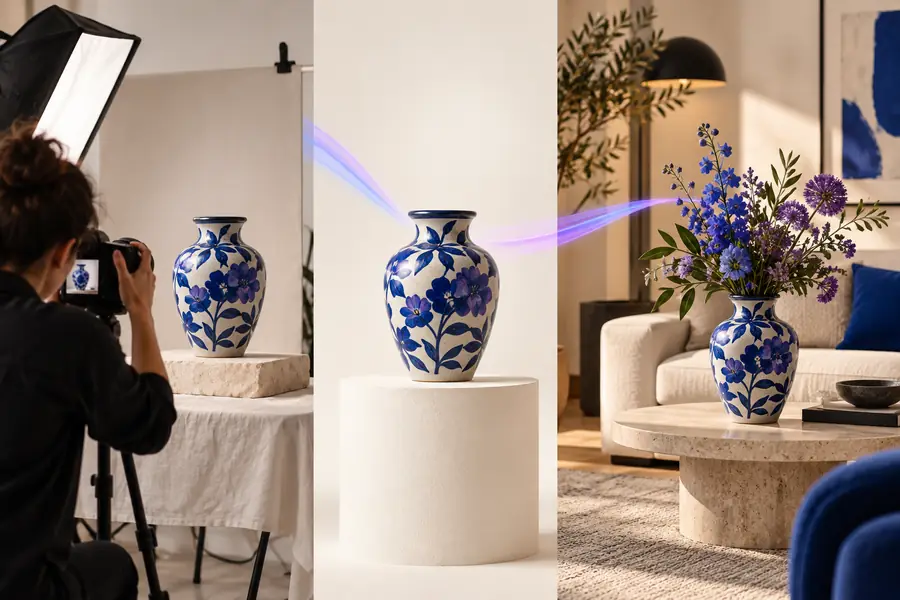
これらは説明用の例であり、同じ元画像を編集したことが検証済みの編集前後比較ではありません。自分の画像では、元の画像と結果を比較し、境界、テキスト、反射、影を確認してください。
明るくきれいな元画像を選び、目的を明確にした変更を1つ加えて、結果を元画像と比較します。ボタンを押すと外部の画像ツールが開くため、写真を送信する前に、利用できる機能と利用規約を確認してください。
AIは、被写体を背景から切り離したり、異なる設定を試したりする作業などに利用できます。出力は確認すべき編集結果として扱い、元画像のすべての細部が保持されている証拠とは考えないでください。
商品写真は、不要な要素を減らしたり、商品を適した環境で見せたりすることを目的とする場合に、自然な用途です。掲載に結果を使用する前に、元画像と照らし合わせて、ラベル、縫い目、輪郭、色、比率を確認してください。
いいえ。背景を置き換えることで被写体が見やすくなる場合がありますが、不自然な照明や、商品を誤って伝える設定が加わることもあります。最も正確に伝えられるバージョンを選べるよう、元画像を残しておきましょう。
被写体がはっきり見える、鮮明で明るい画像から始めましょう。細い髪の毛や糸、透明な物体、強いぼかし、濃い影があると、輪郭や生成された周囲の背景を判断しにくくなる場合があります。