Choisir l’image source
Sélectionnez une photo de mug bien éclairée, avec l’anse entièrement visible. Vérifiez que le bord est net et que la surface d’origine ne masque pas la base.
Modification de l’arrière-plan
Un remplacement convaincant commence par un sujet bien visible et un arrière-plan adapté à la photo. Suivez ce guide pour préparer la modification, puis vérifiez les contours, l’éclairage et les détails avant d’utiliser le résultat.
Photoroom est un produit distinct. Ce guide indépendant renvoie vers Supavisual, où l’importation d’images nécessite une connexion et l’utilisation des outils d’IA nécessite un abonnement payant. Le lien ouvre sa page d’accueil ; aucune image ni instruction n’est transférée. Les paires d’images présentées ici illustrent des concepts : elles ne montrent pas des résultats de traitement vérifiés provenant de ce site ou de Supavisual.
Explorer les outils d’image de Supavisual
Avant de commencer
Choisissez une photo que vous avez le droit de modifier. Ces conditions comptent davantage qu’une description élaborée de l’arrière-plan.
Un remplacement ne peut pas reconstituer de manière fiable un bras, le bord d’un produit ou une étiquette cachés par un objet dans la photo d’origine.
SolutionChoisissez une image source où le sujet est entièrement visible, ou reprenez la photo.
Les cheveux, la fourrure, le verre et les tissus amples peuvent se confondre avec l’environnement d’origine, ce qui rend la délimitation difficile.
SolutionUtilisez une image source plus nette et examinez les contours en l’agrandissant.
Une demande vague comme « améliore-la » donne peu d’indications sur la couleur, le décor ou l’emplacement du sujet.
SolutionDécrivez brièvement le décor, la surface, la palette de couleurs et l’usage prévu.
Exemple détaillé
Imaginez que vous préparez une photo d’une tasse en céramique pour une fiche produit. L’objectif est de créer un décor plus sobre sans modifier la tasse elle-même.
Sélectionnez une photo de mug bien éclairée, avec l’anse entièrement visible. Vérifiez que le bord est net et que la surface d’origine ne masque pas la base.
Demandez un fond de studio chaleureux et neutre, ainsi qu’une table simple. Précisez que le mug, sa couleur et tout motif imprimé doivent rester inchangés.
Examinez attentivement l’ouverture de l’anse, le bord, la base et l’ombre de contact. Si le mug semble flotter ou si un détail imprimé se décale, revoyez la retouche ou utilisez une autre photo source.
Choisissez une approche
La prochaine étape dépend de ce dont vous avez besoin : une nouvelle scène, un détourage net ou une image source plus claire.
Commencez par un détourage si vous souhaitez isoler le sujet avant de décider de ce qui figurera derrière lui.
Envisagez d’améliorer l’image si le flou ou le manque de détails rend la photo d’origine difficile à retoucher.
Explorez les possibilités de retouche en ligne si vous n’avez pas encore choisi un type de retouche précis.
Vérification visuelle
Comparez la zone du sujet, pas seulement l’ambiance générale. Un arrière-plan agréable ne suffit pas si la retouche modifie l’objet que vous vouliez conserver.
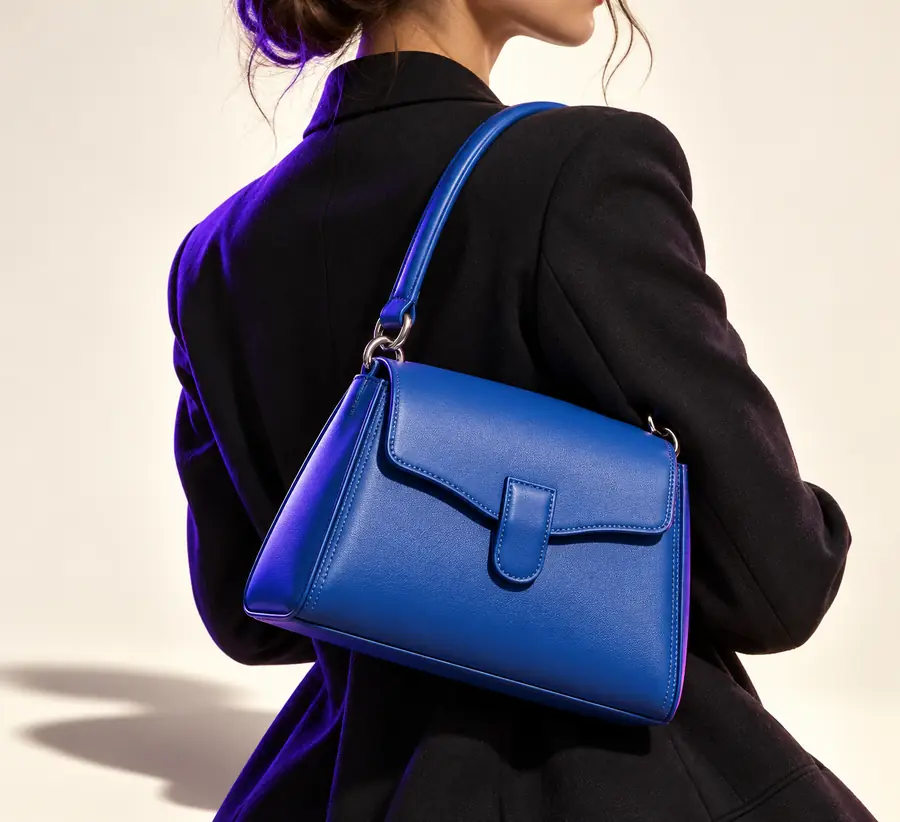
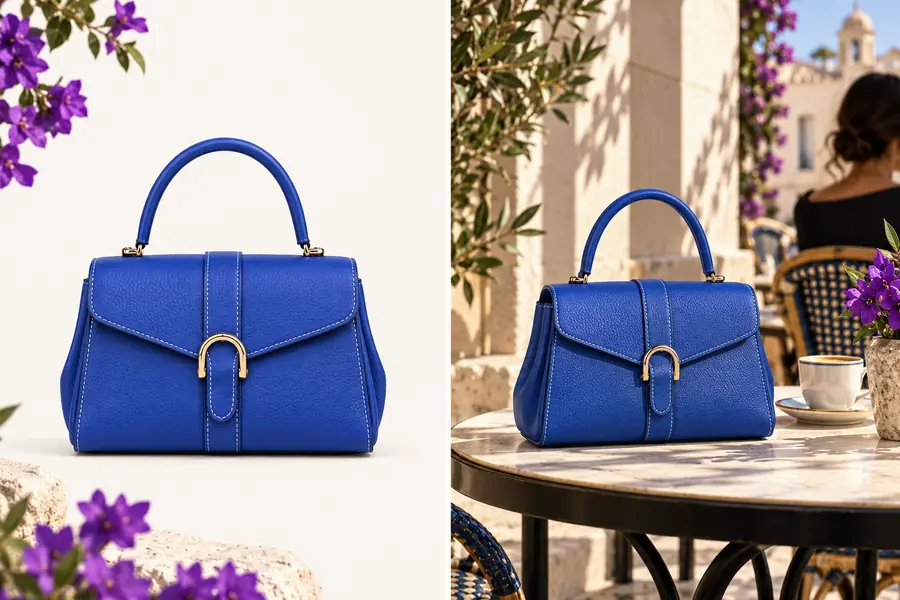
Images présentées à titre d’illustration, sans garantie d’obtenir ce résultat à partir d’une seule photo source. Pour votre propre retouche, comparez les contours, les proportions et les détails distinctifs du sujet avant de valider une nouvelle scène.
Problèmes fréquents
Chaque sujet présente des difficultés différentes. Adaptez la solution à la partie de la photo qui pose problème.
Une bouteille blanche se fond dans un arrière-plan de remplacement clair, ce qui donne l’impression que sa silhouette est incomplète.
Choisissez un décor contrasté et vérifiez d’abord le contour de la bouteille. Le guide photoroom pour supprimer l’arrière-plan présente une approche qui commence par le détourage.
photoroom supprimer l’arrière-planLes cheveux fins captent les couleurs de l’ancien décor, laissant un halo visible sur le nouveau.
Essayez une source plus nette et examinez la ligne des cheveux à taille réelle. Le guide photoroom pour améliorer une image explique comment améliorer la netteté de l’image source.
photoroom améliorer une image gratuitementUn nouveau plateau est séduisant, mais le produit n’a pas d’ombre de contact crédible.
Décrivez la surface et la direction de la lumière, puis vérifiez l’endroit où le produit rencontre la table. Le guide photoroom pour supprimer l’arrière-plan aide à distinguer l’isolation du remplacement de décor.
photoroom supprimer l’arrière-planUne petite photo source compressée donne un aspect instable au tissu et au lettrage après la retouche.
Revenez à l’original disponible dans la plus grande taille et vérifiez tout texte par rapport à celui-ci. Le guide photoroom pour améliorer une image gratuitement est utile lorsque le niveau de détail de la source est le principal problème.
photoroom améliorer une image gratuitementDécrivez ce qui doit rester inchangé, l’endroit où le sujet doit apparaître et l’ambiance lumineuse souhaitée. Après la retouche, comparez-la à votre original avant de l’utiliser publiquement.
Commencez par une photo que vous êtes autorisé à modifier et une idée précise du décor de remplacement. Une image nette où le sujet apparaît entièrement vous offre davantage de possibilités qu’une image recadrée ou floue.
Pas nécessairement. Un détourage est utile si vous souhaitez examiner les contours du sujet ou le réutiliser dans plusieurs scènes ; un remplacement direct peut suffire pour une seule image finale. Dans les deux cas, vérifiez ensuite les contours.
Le sujet et la scène peuvent présenter des incohérences de direction de la lumière, de perspective ou d’ombre. Essayez un décor adapté à l’angle de prise de vue d’origine et examinez la zone où le sujet touche le sol ou la surface.
Changer l’environnement ne permet pas de récupérer les détails que la photo d’origine n’a jamais capturés. Si le sujet lui-même est flou, trouvez une photo d’origine plus nette ou reprenez la photo avant de travailler sur l’arrière-plan.
Comparez l’image modifiée à l’originale en les affichant en grand. Vérifiez les contours fins, les étiquettes des produits ou les détails des vêtements, le naturel des ombres et l’adéquation du nouveau décor avec l’usage prévu pour l’image.