商品の販売者
商品自体はよいものの、部屋や机などの背景が気を散らせている。
商品を周囲の背景から切り離し、商品に意識を向けやすいシンプルな背景を使います。
Photoroomで背景を削除する初心者向けチュートリアル
初心者向けのphotoroomの使い方を解説するこのガイドでは、手順をシンプルに保ちます。手元の画像の種類を選び、目的を絞って編集を1つ行い、書き出す前に結果を確認します。
Photoroomは別の製品です。この独立したガイドではSupavisualにリンクしています。Supavisualへのアップロードにはサインインが必要で、AIツールの利用には有料サブスクリプションが必要です。リンク先ではホームページが開き、画像やプロンプトが引き継がれることはありません。ここに掲載している組み合わせ画像はコンセプトのイメージであり、このサイトまたはSupavisualで処理された結果を検証したものではありません。
Supavisualの画像ツールを見る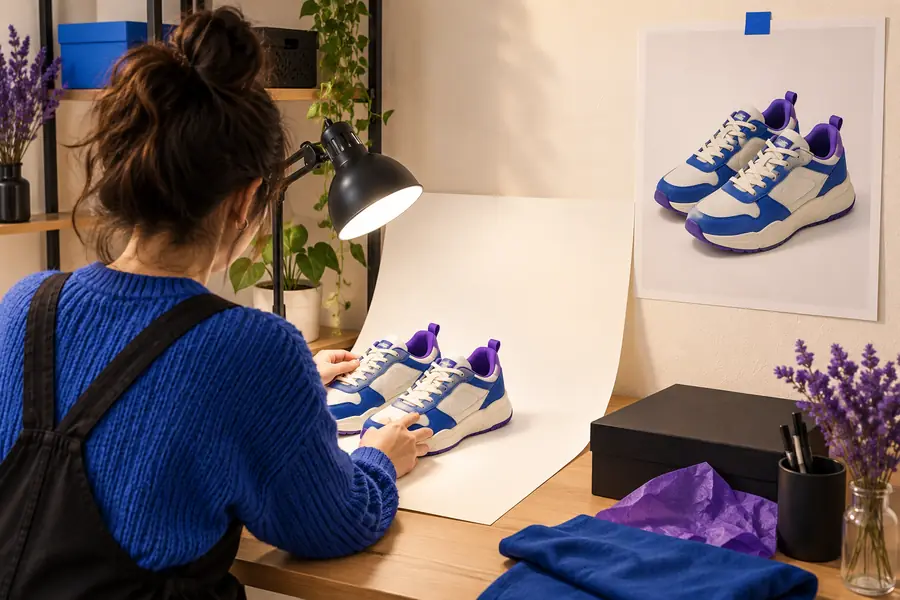
進み方を選ぶ
お使いのデバイスや学習スタイルに合ったガイドを選び、最初の編集を一通り完了する準備ができたら、ここに戻ってきてください。
判断表
初心者向けの最短ワークフローは、元の画像のどこに問題があるかによって異なります。すべてのツールを一度に適用するのではなく、最も近いケースを選んでください。
商品自体はよいものの、部屋や机などの背景が気を散らせている。
商品を周囲の背景から切り離し、商品に意識を向けやすいシンプルな背景を使います。
Photoroomで背景を削除する公開する前に、複数のリスティングの見た目を統一する必要があります。
まず、すっきりした基準画像を1枚用意し、同じフレーミング、余白、背景の選択を繰り返します。
Photoroom templates被写体は使えますが、画像にはより意図的に整えられたビジュアル設定が必要です。
被写体の周囲のシーンを変更しながら、エッジ、影、サイズ感が自然に見えるか確認します。
photoroomでオンライン背景変更どのツールを開けばよいのか、完成した画像がどのように見えるべきかわからない状態です。
追加のエフェクトやレイアウトを試す前に、初心者向けの一連の手順を最後まで進めてください。
初心者向けPhotoroomチュートリアルパスA
元の写真が基本的には使える状態で、主な作業が被写体の切り抜き、整理、または被写体をより明確に見せることである場合は、この方法を選びます。
被写体が見やすく、十分な明るさがあり、指やラベル、ほかの物体に隠れていない画像を選びます。鮮明な素材なら、エディターが判断しなければならない曖昧さを減らせます。
背景の削除や見せ方の改善など、中心となる作業から始めます。最初の編集がうまくいったか確認する前に、エフェクトを重ねすぎないようにしましょう。
髪の毛、持ち手、角、細い物体の周囲を、目視またはズームして確認します。切り抜きが不均一に見える場合は、装飾を追加するのではなく、より鮮明な素材を試すか背景をシンプルにします。
パスB
関連する画像を複数作る予定がある場合は、この方法を選びます。ファイルごとに異なるエフェクトを加えるよりも、一貫性が重要です。
単発の画像
1枚の画像をより見やすく、魅力的にする。
一貫性のある画像セット
複数の画像に同じビジュアルの方向性を与える。
単発の画像
使用できる中で最も良い写真。
一貫性のある画像セット
目指す基準を示す代表的な画像。
単発の画像
被写体が最も見やすくなる背景を選ぶ。
一貫性のある画像セット
セット全体で再現できる背景の作り方を使う。
単発の画像
変更を加えるたびに手を止め、結果を確認する。
一貫性のある画像セット
同じ方法を繰り返す前に、小規模なテスト編集を行う。
単発の画像
切り抜きの不備、不自然な影、気が散る余白がないか確認する。
一貫性のある画像セット
画像間で構図、被写体の大きさと位置、視覚的なバランスを比較する。
単発の画像
元の写真が不鮮明、または大きく遮られている場合は、やり直してください。
繰り返し使えるセット
参照スタイルがきれいに反映されない場合は、テストをやり直してください。
最終チェック
被写体が明確で、新しい設定が被写体を引き立て、目立つ境界線の問題や比率の違和感が注意をそらさなければ、初心者向けの編集は完成です。
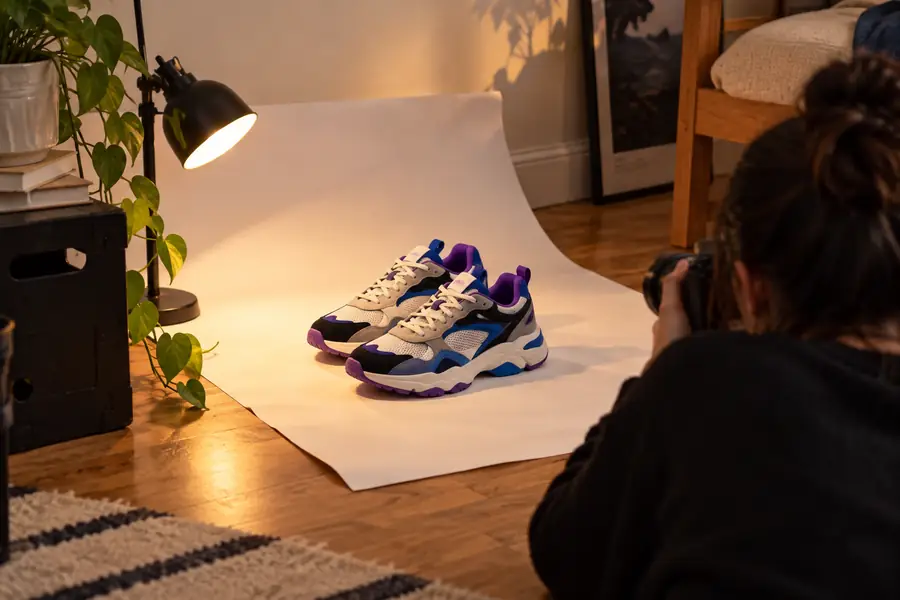
装飾を評価する前に、被写体を確認してください。
限界を知る
明確なワークフローは役立ちますが、すべての元画像を修正できるわけでも、自動編集が意図どおりに仕上がることを保証するものでもありません。
被写体がぼやけている、小さい、または光が十分でない場合、説得力のある結果を生成するための視覚情報が編集ツールに不足する可能性があります。
回避策利用できる中で最も鮮明な元の写真を使い、強く圧縮されたプレビューで結果を判断するのは避けてください。
一般的な編集では、あなた自身で判断して適用しない限り、正確な余白、色、タイポグラフィ、マーケットプレイスの要件までは把握できません。
回避策シンプルな参照画像を作成し、後の編集をその構図と視覚的なバランスと比較してください。
被写体の大きさ、光の方向、接地影、または遠近感が背景と合っていない場合、新しいシーンでも不自然に感じられることがあります。
回避策シンプルな背景を選び、視覚要素を増やす前に被写体の輪郭を確認しましょう。
全体の構図に集中していると、切り抜きの小さなミスや不自然な細部を見落としがちです。
対処法保存や共有をする前に、四隅、細い部分、ラベル、被写体の周囲を確認しましょう。
シンプルに進める
編集を急がずに進められるよう、主な手順をまとめました。
最初の画像を作成する
始める前に、すべての編集機能を理解する必要はありません。目指す仕上がりを説明し、最もシンプルで適切な方法を選びましょう。調整を重ねる前に、編集結果を元の画像と比較してください。
チュートリアルのよくある質問
1枚の明確な画像から始め、何を変える必要があるかを判断します。背景、見せ方、または一連の画像全体の統一感のどれでしょうか。まず主な編集を1つ行い、境界線と構図を確認して、まだ改善が必要な場合だけ調整します。
最も目立つ問題から編集します。多くの商品画像では、雑然とした背景から被写体を切り離すことがそれに当たります。複数の画像をまとめて扱う場合は、フレーミングとビジュアルの方向性を統一することが重要になるでしょう。
結果だけを見て判断するのではなく、元の画像と編集後の画像を比較します。被写体が明確か、境界線が意図したものに見えるか、新しい背景が被写体の大きさや照明と合っているかを確認しましょう。
元の画像に戻り、編集をシンプルにします。より明瞭な写真、複雑でない背景、または一貫性の高い参考画像を使い、そのうえでもう一度、細い境界線、影、余白、遠近感を確認しましょう。