Limpe a foto de um anúncio
Abra a foto mais nítida do produto, remova as distrações da cena e verifique se o objeto continua totalmente visível. Mantenha o recorte amplo o suficiente para o layout do marketplace que você pretende usar.
Fluxo de trabalho de imagens no celular
photoroom para Android é útil quando a foto já está no celular, mas o anúncio ainda não está pronto. Ajuste o objeto, crie um fundo mais limpo e exporte uma imagem mais consistente sem precisar transferir o original para um computador.
Photoroom é um produto separado. Este guia independente contém um link para o Supavisual, que exige login para enviar imagens e uma assinatura paga para usar as ferramentas de IA. O link abre a página inicial do Supavisual; nenhuma imagem ou prompt é transferido. As imagens em pares aqui ilustram conceitos, não são resultados de processamento verificados deste site ou do Supavisual.
Explore as ferramentas de imagem do Supavisual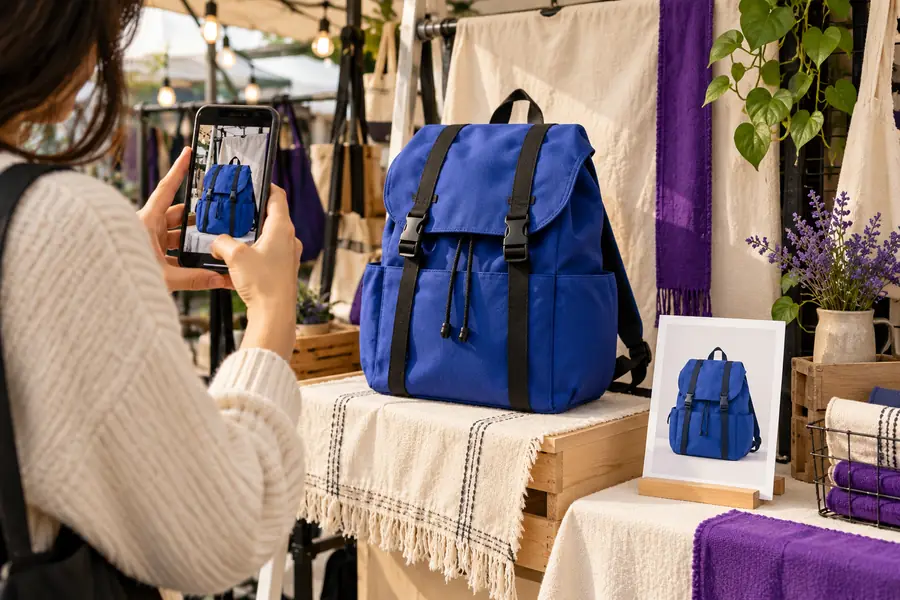
Siga o caminho adequado à tarefa e faça a revisão final no celular antes de compartilhar ou publicar.
Compare o mesmo cenário de edição no celular em dispositivos Apple.
Concentre-se em separar o objeto da cena original com precisão.
Explore maneiras de substituir um fundo que distrai por um cenário mais adequado.
Siga um fluxo de trabalho para iniciantes no celular, do envio da imagem à exportação.
Trabalhar pelo celular é prático, mas não elimina a necessidade de avaliar o resultado, usar imagens originais adequadas e fazer uma verificação final de qualidade.
Desfoque, movimento excessivo, reflexos e falta de detalhes podem limitar o que uma edição automatizada consegue recuperar.
Como contornarComece com a foto original mais nítida disponível, use uma boa iluminação e tire outra foto se o objeto não estiver claro.
Cabelos, embalagens transparentes, alças finas e bordas suaves podem exigir uma inspeção mais cuidadosa do que uma prévia rápida permite.
Como contornarAproxime o zoom ao redor da silhueta e verifique a borda em fundos claros e escuros.
Uma edição pode parecer refinada no celular, enquanto um halo, um problema de recorte ou uma sombra inconsistente continua visível em outros contextos.
Solução alternativaVisualize o resultado em tamanho real e compare-o com o original antes de publicá-lo em um marketplace ou canal social.
Uma única imagem finalizada não estabelece automaticamente espaçamento, nomenclatura, cores ou informações consistentes sobre os produtos de todo um catálogo.
Solução alternativaUse uma configuração de foto repetível e registre as escolhas visuais que devem permanecer consistentes de uma imagem para outra.
Esses fluxos mantêm a tarefa simples: prepare a fonte, faça uma alteração específica e inspecione o resultado antes que ele saia do dispositivo.
Abra a foto mais nítida do produto, remova as distrações da cena e verifique se o objeto continua totalmente visível. Mantenha o recorte amplo o suficiente para o layout do marketplace que você pretende usar.
Substitua um ambiente desorganizado ou irregular por um fundo simples que valorize o produto. Compare várias imagens juntas para que a coleção pareça intencional, em vez de editada arquivo por arquivo.
Revise as bordas, o enquadramento, o brilho e os detalhes importantes do produto. Exporte a versão aprovada e abra-a novamente no aplicativo de destino ou na galeria para confirmar que ela continua correta.
Os números úteis aqui são pontos de revisão, não promessas de desempenho: três verificações podem identificar a maioria dos erros de publicação evitáveis antes que a imagem seja compartilhada.
O objetivo não é fazer com que todas as fotos pareçam artificiais. É remover distrações evitáveis, preservando o formato, a textura e os detalhes importantes do produto.
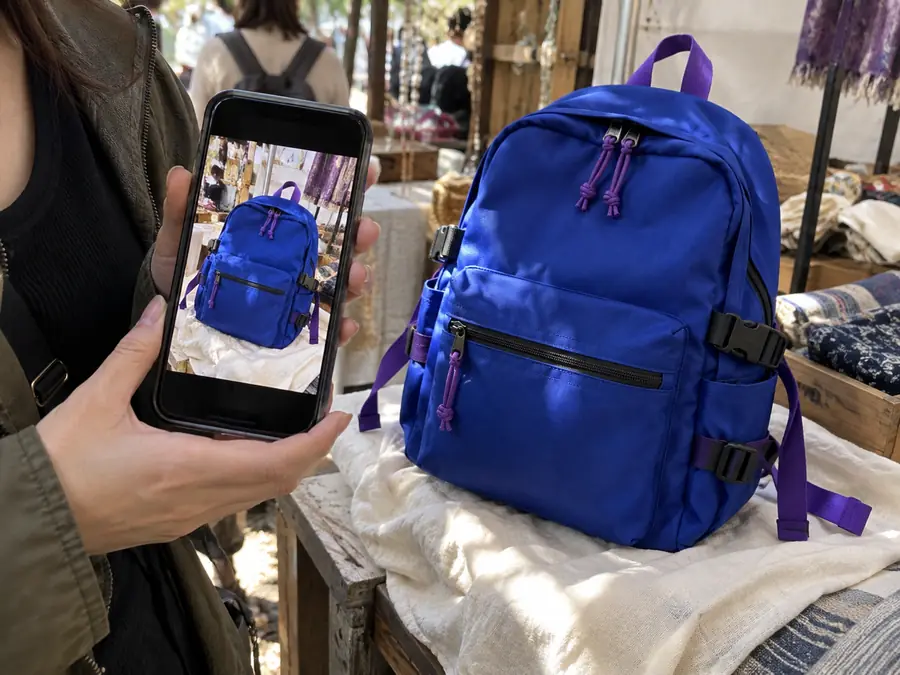
Compare as bordas, o enquadramento e os detalhes do produto — não apenas o fundo.
Um fluxo de trabalho baseado no celular é mais útil quando a pessoa que tira a foto também é a pessoa que decide como publicá-la.
Você fotografa um item em casa e precisa de uma imagem de anúncio mais limpa antes de publicá-lo.
Remova a poluição visual, mantenha o item em destaque e revise o enquadramento final enquanto os detalhes ainda estão frescos na memória.
photoroom para iOSVárias pessoas fotografam produtos em celulares diferentes e precisam de uma aparência mais consistente.
Use o mesmo fundo e os mesmos hábitos de revisão para que as novas imagens fiquem mais parecidas com o catálogo existente.
photoroom para iOSVocê precisa de um visual limpo para uma publicação ou story, mas só tem o produto e o celular por perto.
Faça uma edição objetiva, confira o objeto no enquadramento desejado e compartilhe uma versão mais fácil de entender rapidamente.
photoroom para iOSVocê encontra itens fora do seu espaço de trabalho habitual e quer preparar as fotos antes de voltar para casa.
Faça a primeira edição imediatamente, preserve o original e deixe apenas as verificações finais para depois.
photoroom para iOSA comparação trata de onde o trabalho acontece, não de afirmar que um dispositivo é sempre melhor. Escolha a superfície que se adapta ao momento e ao nível de revisão necessário.
Fluxo de trabalho no celular Android
A foto já está na galeria de fotos ou no rolo da câmera do celular
Desvio pelo desktop
A foto precisa ser transferida antes da edição
Fluxo de trabalho no celular Android
Atualizações rápidas de anúncios, trabalho em campo e conteúdo para redes sociais
Desvio pelo desktop
Grandes lotes, retoques detalhados ou uma análise visual mais ampla
Fluxo de trabalho no celular Android
Capturar, editar, inspecionar e compartilhar podem acontecer juntos
Desvio pelo desktop
A captura e a edição acontecem em ambientes separados
Fluxo de trabalho no celular Android
É possível, mas a tela menor favorece o uso deliberado do zoom
Desvio pelo desktop
Uma área de tela maior facilita comparações detalhadas
Fluxo de trabalho no celular Android
Útil para fazer com que um pequeno conjunto de imagens pareça relacionado
Desvio para o desktop
Mais confortável ao comparar um catálogo grande de uma só vez
Fluxo de trabalho no Android
Confira a imagem no aplicativo do celular ou no canal de destino
Desvio para o desktop
Confira o arquivo exportado no ambiente de publicação
Fluxo de trabalho no Android
Mantenha o original na galeria antes de substituí-lo ou compartilhá-lo
Desvio para o desktop
Mantenha uma pasta com os originais ou o arquivo do projeto junto da exportação editada
Fluxo de trabalho no Android
Continue no celular quando a velocidade e a proximidade da fonte forem importantes
Desvio para o desktop
Passe para um fluxo de trabalho maior quando a precisão e o volume forem mais importantes
Comece com uma imagem real, faça uma melhoria específica e revise o resultado antes de publicá-lo. Um fluxo de trabalho mobile disciplinado costuma ser mais valioso do que adicionar edições desnecessárias.
Respostas às perguntas práticas por trás da busca por photoroom para Android.
Ele é usado para editar imagens de produtos e outras imagens do dia a dia em um celular Android. Entre as tarefas comuns estão separar um objeto do fundo, criar uma cena mais limpa e preparar uma imagem para compartilhar ou anunciar.
Um fluxo de trabalho priorizando o celular pode cuidar da edição inicial e da revisão sem enviar a imagem para um computador. A necessidade de usar uma tela maior depende do nível de detalhe, do tamanho do lote e da precisão exigida pelo seu projeto.
Comece com a imagem original mais nítida que você tiver e evite reflexos intensos ou desfoque causado por movimento. Depois de editar, amplie a imagem para inspecionar as bordas, compare o resultado com o original e verifique a imagem no local onde ela será publicada.
Ele pode ser útil para preparar fotos de produtos mais claras, especialmente quando você precisa remover distrações ou deixar os fundos mais consistentes. Antes de publicar, confira a imagem final em relação aos requisitos de corte, imagem e descrição do produto do marketplace.