Mobiler Bild-Workflow

Erstelle bessere Produktbilder mit photoroom für Android

Photoroom für Android ist nützlich, wenn das Foto auf deinem Smartphone bereit ist, das fertige Inserat aber noch nicht. Bereinige ein Motiv, erstelle einen klareren Hintergrund und exportiere ein einheitlicheres Bild, ohne das Original zuerst auf einen Desktop zu übertragen.

Photoroom ist ein separates Produkt. Dieser unabhängige Leitfaden verlinkt auf Supavisual. Für Uploads ist eine Anmeldung erforderlich, und die KI-Tools setzen ein kostenpflichtiges Abonnement voraus. Der Link öffnet die Startseite; es werden keine Bilder oder Prompts übertragen. Alle hier gezeigten nebeneinanderstehenden Bilder veranschaulichen Konzepte und sind keine verifizierten Verarbeitungsergebnisse dieser Website oder von Supavisual.

Supavisual-Bildtools entdecken
Workflow zur Produktfoto-Bearbeitung auf einem Android-Telefon

Wo ein Android-Workflow an seine Grenzen stoßen kann

Ein Smartphone-zentrierter Prozess ist praktisch, nimmt dir aber nicht die Notwendigkeit ab, Entscheidungen zu treffen, geeignete Ausgangsbilder zu verwenden und eine abschließende Qualitätsprüfung durchzuführen.

Ein schwaches Ausgangsfoto bleibt schwach

Unschärfe, starke Bewegungsunschärfe, Reflexionen und fehlende Details können einschränken, was eine automatisierte Bearbeitung wiederherstellen kann.

WorkaroundBeginne mit dem schärfsten verfügbaren Original, nutze gutes Licht und nimm das Bild erneut auf, wenn das Motiv nicht klar erkennbar ist.

Freisteller müssen manuell geprüft werden

Haare, transparente Verpackungen, dünne Griffe und weiche Kanten müssen möglicherweise genauer geprüft werden, als eine schnelle Vorschau erkennen lässt.

WorkaroundZoomen Sie rund um die Silhouette heran und prüfen Sie die Kante vor sowohl hellen als auch dunklen Hintergründen.

Kleine Bildschirme verbergen kleine Fehler

Eine Bearbeitung kann auf einem Smartphone perfekt aussehen, während an anderer Stelle ein Halo, ein Problem mit dem Bildausschnitt oder ein uneinheitlicher Schatten sichtbar bleibt.

UmgehungSehen Sie sich das Ergebnis in voller Größe an und vergleichen Sie es mit dem Original, bevor Sie es auf einem Marktplatz oder in einem sozialen Kanal veröffentlichen.

Eine mobile Bearbeitung ist noch kein vollständiges Markensystem

Ein einzelnes fertiges Bild sorgt nicht automatisch für einheitliche Abstände, Benennungen, Farben oder Produktinformationen in einem Katalog.

UmgehungVerwenden Sie einen wiederholbaren Aufnahmeaufbau und halten Sie die visuellen Entscheidungen fest, die von Bild zu Bild einheitlich bleiben sollen.

Drei konkrete Workflows für Android

Diese Workflows halten die Aufgabe überschaubar: Bereiten Sie die Quelle vor, nehmen Sie eine gezielte Änderung vor und prüfen Sie das Ergebnis, bevor es das Gerät verlässt.

Ein Angebotsfoto optimieren

Öffnen Sie die klarste Produktaufnahme, entfernen Sie störende Elemente aus der Szene und prüfen Sie, ob das Objekt vollständig sichtbar bleibt. Wählen Sie den Bildausschnitt großzügig genug für das erwartete Layout des Marktplatzes.

Einen einheitlichen Hintergrund erstellen

Ersetzen Sie eine unruhige oder ungleichmäßige Umgebung durch einen einfachen Hintergrund, der das Produkt unterstützt. Vergleichen Sie mehrere Bilder miteinander, damit die Sammlung bewusst gestaltet wirkt und nicht Datei für Datei bearbeitet aussieht.

Eine teilbare finale Version vorbereiten

Prüfen Sie Kanten, Bildausschnitt, Helligkeit und wichtige Produktdetails. Exportieren Sie die von Ihnen bestätigte Version und öffnen Sie sie anschließend erneut in der Ziel-App oder Galerie, um sicherzustellen, dass sie weiterhin richtig aussieht.
Eine praktische Smartphone-Checkliste

Die hier genannten Zahlen sind Prüfpunkte, keine Leistungsversprechen: Drei Prüfungen können die meisten vermeidbaren Fehler vor der Veröffentlichung erkennen, bevor das Bild geteilt wird.

Prüfen Sie Kanten, Bildausschnitt und Produktdetails vor dem Export
3 Prüfungen
Bewahren Sie die unbearbeitete Quelle zum Vergleich auf
1 Original
Prüfen Sie das Ergebnis im Editor und erneut im Kontext, in dem es verwendet werden soll
2 Ansichten

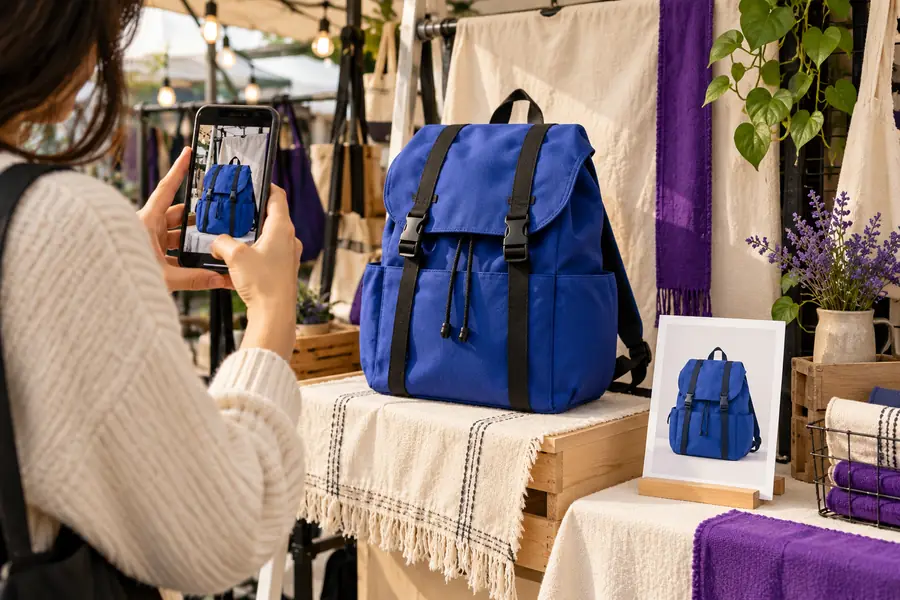
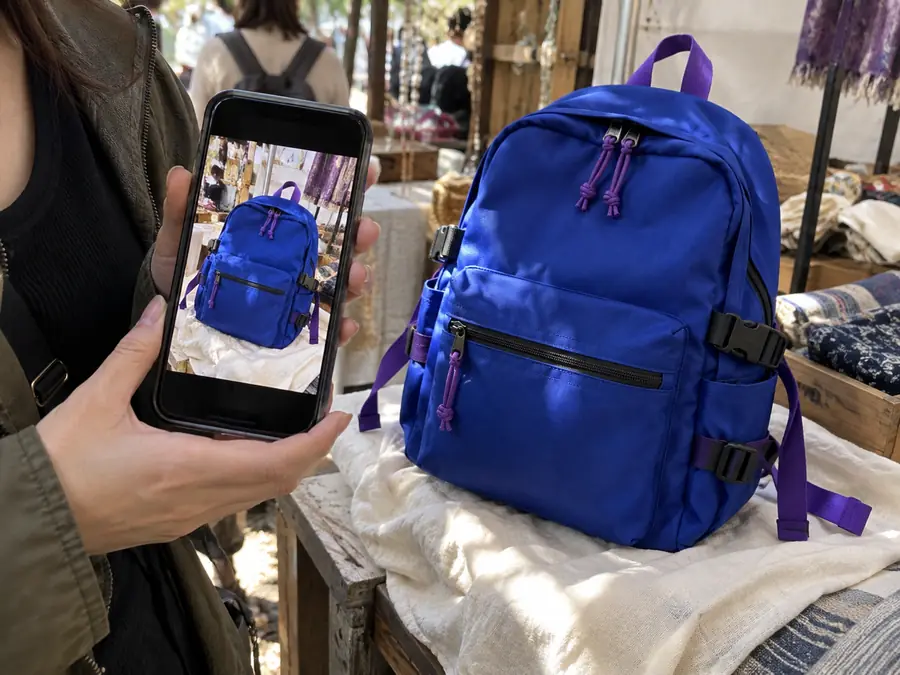
Vom schnellen Schnappschuss zum brauchbaren Angebotsbild

Das Ziel ist nicht, jedes Foto künstlich aussehen zu lassen. Es geht darum, vermeidbare Ablenkungen zu entfernen und dabei die Form, Textur und wichtigen Details des Produkts zu bewahren.

Original-Schnappschuss

Unbearbeitetes Produktfoto auf einem Smartphone
Produktfoto mit einem klareren Hintergrund
Überarbeitetes Bild

Vergleiche die Kanten, den Bildausschnitt und die Produktdetails – nicht nur den Hintergrund.

Wer von photoroom für Android profitiert

Ein Workflow per Smartphone ist besonders nützlich, wenn die Person, die das Foto aufnimmt, auch die Person ist, die über die Veröffentlichung entscheidet.

Marketplace-Verkäufer

Du fotografierst einen Artikel zu Hause und brauchst vor dem Einstellen ein saubereres Angebotsbild.

Entferne visuelle Unordnung, rücke den Artikel in den Mittelpunkt und überprüfe den finalen Bildausschnitt, solange die Details noch frisch im Gedächtnis sind.

photoroom für iOS

Kleines Einzelhandelsteam

Mehrere Personen fotografieren Produkte mit unterschiedlichen Smartphones und benötigen ein einheitlicheres Erscheinungsbild.

Verwendet denselben Hintergrund und dieselben Prüfgewohnheiten, damit neue Bilder besser zum bestehenden Katalog passen.

photoroom für iOS

Social-Seller

Du brauchst ein klares Bild für einen Beitrag oder eine Story, hast aber nur das Produkt und dein Smartphone zur Hand.

Bearbeite das Bild gezielt, überprüfe das Motiv im vorgesehenen Bildausschnitt und teile eine Version, die sich schneller erfassen lässt.

photoroom für iOS

Unterwegs tätiger Wiederverkäufer

Du beschaffst Artikel außerhalb deines üblichen Arbeitsplatzes und möchtest die Fotos vorbereiten, bevor du nach Hause zurückkehrst.

Erledige die erste Bearbeitung sofort, bewahre das Original auf und verschiebe nur die abschließenden Prüfungen auf später.

photoroom für iOS

Workflow in der Android-App im Vergleich zu einem Umweg über den Desktop

Bei dem Vergleich geht es darum, wo die Arbeit stattfindet – nicht um die Behauptung, dass ein Gerät immer besser ist. Wähle die Oberfläche, die zum jeweiligen Moment und zum erforderlichen Prüfaufwand passt.

Workflow auf dem Android-Smartphone Umweg über den Desktop
1

Ausgangspunkt

Workflow auf dem Android-Smartphone

Das Foto ist bereits in der Smartphone-Galerie oder in den Aufnahmen

Umweg über den Desktop

Das Foto muss vor der Bearbeitung übertragen werden

2

Am besten geeignet für

Workflow auf dem Android-Smartphone

Schnelle Aktualisierungen von Angeboten, Arbeit vor Ort und Social-Media-Inhalte

Umweg über den Desktop

Große Bildmengen, detaillierte Retuschen oder die Sichtung auf einem größeren Bildschirm

3

Wechsel zwischen Arbeitsumgebungen

Workflow auf dem Android-Smartphone

Aufnehmen, Bearbeiten, Prüfen und Teilen können auf demselben Gerät erfolgen

Umweg über den Desktop

Aufnahme und Bearbeitung finden in getrennten Arbeitsumgebungen statt

4

Kantenprüfung

Workflow auf dem Android-Smartphone

Möglich, aber der kleinere Bildschirm erfordert gezieltes Zoomen

Umweg über den Desktop

Mehr Bildschirmfläche erleichtert den Vergleich von Details

5

Einheitliche Hintergründe

Workflow auf dem Android-Smartphone

Hilfreich, damit eine kleine Bildauswahl wie aus einem Guss wirkt

Umweg über den Desktop

Angenehmer, wenn du einen großen Katalog auf einmal vergleichst

6

Abschließende Prüfung

Workflow auf dem Android-Smartphone

Prüfe das Bild in der Smartphone-App oder im Zielkanal

Umweg über den Desktop

Prüfe die exportierte Datei in der Veröffentlichungsumgebung

7

Original bewahren

Workflow auf dem Android-Smartphone

Behalte das Original in der Galerie, bevor du es ersetzt oder teilst

Umweg über den Desktop

Bewahre einen Ordner mit den Originalen oder die Projektdatei neben der bearbeiteten Exportdatei auf

8

Wann du wechseln solltest

Workflow auf dem Android-Smartphone

Bleib beim Smartphone, wenn es auf Schnelligkeit und Nähe zum Original ankommt

Umweg über den Desktop

Wechsle zu einem umfangreicheren Workflow, wenn Präzision und Menge wichtiger sind

Mach aus deinem nächsten Smartphone-Foto ein klareres Produktbild

Beginne mit einem echten Bild, nimm eine gezielte Verbesserung vor und prüfe das Ergebnis, bevor du es veröffentlichst. Ein strukturierter mobiler Workflow ist oft wertvoller als unnötige zusätzliche Bearbeitungen.

  • Original zum Vergleich behalten
  • Kanten und Produktdetails prüfen
  • Einen einheitlichen Hintergrund verwenden

FAQ zum Android-Workflow

Antworten auf die praktischen Fragen hinter der Suche nach photoroom für Android.

Es wird verwendet, um Produktfotos und andere alltägliche Bilder auf einem Android-Telefon zu bearbeiten. Zu den häufigsten Aufgaben gehören das Freistellen eines Motivs vom Hintergrund, das Erstellen einer klareren Szene und das Vorbereiten eines Bildes zum Teilen oder Einstellen.

Ein auf das Smartphone ausgerichteter Workflow kann die erste Bearbeitung und Überprüfung übernehmen, ohne das Bild an einen Computer zu senden. Ob du zu einem größeren Bildschirm wechseln solltest, hängt vom Detailgrad, dem Umfang und der Präzision ab, die dein Projekt erfordert.

Beginne mit dem schärfsten Originalbild, das du hast, und vermeide starke Lichtreflexionen oder starke Bewegungsunschärfe. Zoome nach der Bearbeitung hinein, um die Kanten zu überprüfen, vergleiche das Ergebnis mit dem Original und prüfe das Bild an dem Ort, an dem es veröffentlicht wird.

Es kann nützlich sein, um klarere Produktfotos vorzubereiten, insbesondere wenn du störende Elemente entfernen oder Hintergründe einheitlicher gestalten musst. Vergleiche das fertige Bild vor der Veröffentlichung mit den Anforderungen des Marktplatzes an Zuschnitt, Bild und Produktbeschreibung.

Jetzt erstellen
Jetzt erstellen