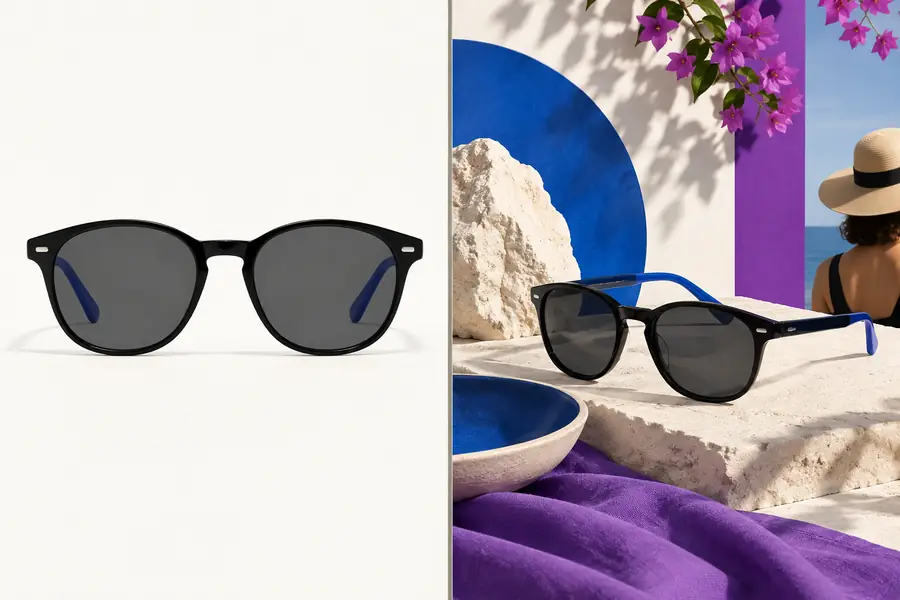
Workflow-Vergleich

photoroom vs canva: Was passt zu Ihrer Bildbearbeitung?

Bei der Frage photoroom vs canva kommt es darauf an, was Sie fertigstellen möchten: ein einheitliches Produktbild oder ein vollständiges Design. Vergleichen Sie die Bearbeitungsschritte, den Prüfaufwand und den endgültigen Verwendungszweck jedes Bildes, bevor Sie sich für einen Workflow entscheiden.

Photoroom ist ein eigenständiges Produkt. Dieser unabhängige Leitfaden verlinkt auf Supavisual. Dort ist für Uploads eine Anmeldung und für KI-Tools ein kostenpflichtiges Abonnement erforderlich. Der Link öffnet die Startseite; es werden weder Bilder noch Prompts übertragen. Etwaige Bildpaare auf dieser Seite veranschaulichen Konzepte und sind keine verifizierten Bearbeitungsergebnisse dieser Website oder von Supavisual.

Produktfotografie als Beispiel für einen bildorientierten kreativen Workflow

Gesamtkostentabelle

Es gibt keinen verlässlichen einheitlichen Kostenbetrag für jedes Team. Berücksichtigen Sie neben der Arbeit im Editor auch den Aufwand rund um jedes Bild.

Kein aktueller Tarifvergleich

Diese Seite kann die aktuellen Konditionen der beiden Dienste nicht überprüfen oder berechnen, wie viel Ihre Organisation ausgeben würde. Die Konditionen können sich ändern und von Ihrer Arbeitsweise abhängen.

AlternativePrüfen Sie die aktuellen Konditionen jedes Dienstes direkt und vergleichen Sie sie dann mit der Anzahl der Bilder und Mitwirkenden, die Sie tatsächlich benötigen.

Keine gemessene Zeitersparnis

Ein automatisierter erster Durchgang sagt nichts darüber aus, wie lange Kantenkorrekturen, Textplatzierung, Freigaben oder Überarbeitungen bei Ihren eigenen Bildern dauern.

AlternativeMessen Sie in beiden Workflows die Zeit für denselben kleinen Bildsatz – vom Upload bis zur endgültigen Freigabe.

Keine Garantie für übereinstimmende Ergebnisse

Dasselbe Ausgangsfoto kann in jedem Editor andere Anpassungen erfordern. Diese Seite kann keine identischen Freistellungen, Farben, Typografie oder Exportergebnisse bestätigen.

AlternativeBeurteilen Sie die Dateien in der vorgesehenen Anzeigegröße und prüfen Sie schwierige Kanten, bevor Sie einen größeren Bildsatz bearbeiten.

Wo sich die Qualität unterscheidet

Die Qualität hängt vom gewünschten Ergebnis ab. Verwenden Sie dasselbe Ausgangsbild und dieselben Abnahmekriterien, statt zwei voneinander unabhängige Beispiele zu beurteilen.

Motiv prüfen

Beginnen Sie mit einem Foto, das die Kanten enthält, die bei Ihrer Arbeit üblicherweise vorkommen: Haare, transparentes Material, helle Objekte oder schmale Zwischenräume. Prüfen Sie, ob das Motiv nach dem Freistellen oder Bereinigen vollständig erhalten bleibt.

Visuelle Einheitlichkeit prüfen

Platziere das Ergebnis neben dem restlichen Katalog oder der Kampagne. Hintergrundton, Schatten, Zuschnitt, Skalierung und Farbe sind oft wichtiger als die Frage, ob ein einzelnes Bild für sich genommen beeindruckend aussieht.

Das fertige Asset prüfen

Wenn das Endergebnis Überschriften, Badges und ein Layout benötigt, bewerte die vollständige Komposition. Wenn ein sauberes Produktfoto benötigt wird, bewerte das Bild ohne dekorative Designelemente.

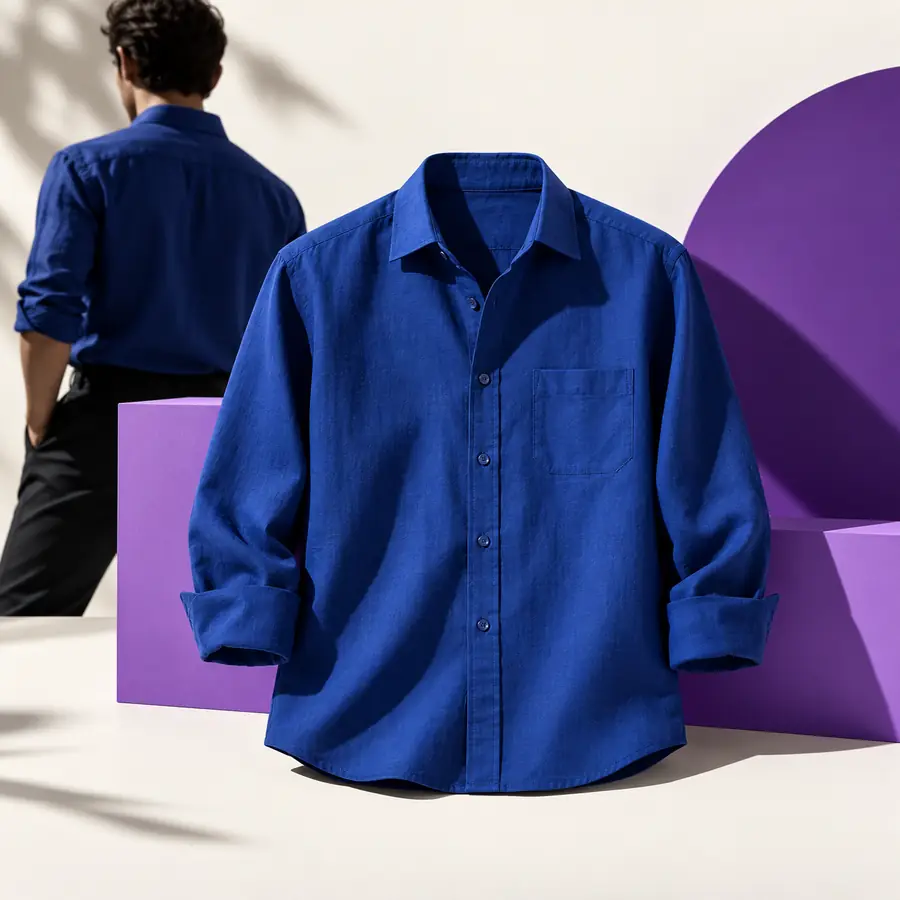
Ein visueller Checkpoint

Entscheide, ob die nächste Aufgabe darin besteht, das Motiv vorzubereiten oder das umgebende Design zu erstellen.

Fokus auf Produktbilder

Illustratives Hemdbild im Studio-Stil
Illustratives Bild eines stilisierten Hemds
Fokus auf Präsentation

Dies sind illustrative Bilder, kein kontrollierter Vorher-Nachher-Test und keine verifizierten Ergebnisse eines der beiden Editoren. Nutze den Unterschied, um dein Endergebnis zu definieren; leite aus dem Paar keinen Gewinner bei der Bildqualität ab.

Workflows, die den Zielkonflikt sichtbar machen

Die bessere Wahl kann sich innerhalb eines Teams ändern. Ermittle, wer das Asset abnimmt und was diese Person erhalten muss.

Marketplace-Verkäufer

Du fotografierst viele Artikel und benötigst zurückhaltende, einheitliche Produktbilder für Angebote.

Bewerte, wie viel Nachbearbeitung jeder Artikel nach der ersten Bearbeitung benötigt. Wenn das Foto das endgültige Ergebnis ist, vergleiche Produktbild-Workflows, bevor du Designschritte hinzufügst.

photoroom vs pixelcut

Kampagnen-Designer

Ein Produktfoto muss in eine Grafik mit Text und unterstützenden Elementen eingefügt werden.

Trenne die Fotovorbereitung von der Komposition. Eine starke Freistellung spart wenig Zeit, wenn das verbleibende Layout und die Überarbeitungen weiterhin den größten Teil der Arbeit ausmachen.

photoroom-Alternative

Retuscheur

Ihr Ausgangsbild hat Reflexionen, komplexe Kanten oder sichtbare Mängel.

Testen Sie zuerst das schwierigste Bild. Wenn Korrekturen eine präzise manuelle Bearbeitung erfordern, berücksichtigen Sie diesen Aufwand, bevor Sie einen automatisierten ersten Durchgang beurteilen.

photoroom vs. Fotoeditor

Kleines Content-Team

Sie verwenden ein Produktbild für mehrere Angebote und Werbegrafiken.

Erwägen Sie einen zweistufigen Prozess: Geben Sie zuerst das Produktbild frei und passen Sie es dann für jede Platzierung an. Wenn Sie alles auf einen einzigen Editor umstellen, kann zusätzlicher Prüfaufwand entstehen.

photoroom-Alternative

Direkter Vergleich des Arbeitsaufwands

Diese Tabelle vergleicht, welche Arbeit üblicherweise mit den jeweiligen Tools organisiert wird. Sie bestätigt weder die Verfügbarkeit bestimmter Funktionen noch behauptet sie, dass eines der Tools bessere Ergebnisse liefert. Testen Sie die konkreten Arbeitsschritte, die Ihr Team benötigt.

Photoroom-zentrierter Workflow Canva-zentrierter Workflow
1

Wichtigstes Ergebnis

Photoroom-zentrierter Workflow

Ein vorbereitetes Produkt- oder Motivbild.

Canva-zentrierter Workflow

Eine gestaltete Grafik mit Bildern und weiteren Elementen.

2

Erste Prüffrage

Photoroom-zentrierter Workflow

Ist das Motiv sauber, korrekt zugeschnitten und einheitlich?

Canva-zentrierter Workflow

Vermittelt das gesamte Layout die Botschaft klar?

3

Voraussichtliche Nachbearbeitung

Photoroom-zentrierter Workflow

Kanten, Hintergründe, Schatten und die Konsistenz von Bild zu Bild prüfen.

Canva-zentrierter Workflow

Text, Ausrichtung, Hierarchie und platzierungsspezifische Variationen prüfen.

4

Schwierige Eingabe

Photoroom-zentrierter Workflow

Feine Kanten sowie reflektierende oder transparente Motive müssen genau geprüft werden.

Canva-zentrierter Workflow

Ein nicht vorbereitetes Ausgangsfoto kann die fertige Komposition schwächen.

5

Wiederholungsarbeit zur Messung

Photoroom-zentrierter Workflow

Vorbereitung und Freigabe vieler Produktfotos.

Canva-zentrierter Workflow

Layouts für verschiedene Zielorte und Überarbeitungen anpassen.

6

Übergabe

Photoroom-zentrierter Workflow

Freigegebenes Bild für ein Angebot oder eine spätere Designphase.

Canva-zentrierter Workflow

Freigegebene Komposition für ihre vorgesehene Platzierung.

7

Bester Test

Photoroom-zentrierter Workflow

Einen repräsentativen Stapel verarbeiten, einschließlich des schwierigsten Fotos.

Canva-zentrierter Workflow

Eine repräsentative Grafik fertigstellen, einschließlich der Änderungen aus der Prüfung.

wann sich ein Wechsel lohnt

Den Engpass wechseln, nicht den gesamten Workflow

Ein Wechsel ist erwägenswert, wenn wiederholte Bearbeitungs- oder Kompositionsarbeiten die Bereitstellung dessen verzögern, was Sie tatsächlich benötigen. Führen Sie mit echten Ausgangsbildern, denselben Prüfstandards und einem fertigen Ergebnis aus jedem Ansatz einen kleinen Test durch. Photoroom ist möglicherweise der relevantere Vergleichspunkt für die Bildvorbereitung; Canva ist möglicherweise der relevantere Vergleichspunkt für zusammengesetzte Grafiken. Sie können diese Aufgaben auch getrennt halten. Wenn Sie eine andere Möglichkeit zur Bilderstellung erkunden möchten, folgen Sie dem Link und überprüfen Sie deren aktuelle Funktionen anhand Ihres Tests.

  • Fertige Assets testen, nicht die ersten Vorschauen
  • Zeit für Korrekturen und Freigaben einplanen
  • Separate Phasen beibehalten, wenn dadurch Nacharbeit reduziert wird

Vergleichs-FAQ

Keines von beiden ist für jede Bildaufgabe besser. Wenn Sie hauptsächlich ein vorbereitetes Produktfoto benötigen, vergleichen Sie den Zeitaufwand für die Bereinigung und Freigabe dieses Fotos. Wenn Sie eine Grafik mit Text und Layout benötigen, vergleichen Sie die Zeit bis zur Fertigstellung des gesamten Designs. Verwenden Sie für die Entscheidung Ihre eigenen Ausgangsdateien.

Beginnen Sie mit den Anforderungen des Angebots: Zuschnitt, Hintergrund, Genauigkeit des Motivs und Einheitlichkeit zwischen den Artikeln. Testen Sie mehrere typische Fotos und ein schwieriges Foto und prüfen Sie anschließend die exportierten Ergebnisse in der Größe des Angebots. Wenn das Angebot zusätzlich gestaltete Werbeflächen benötigt, bewerten Sie dies als separate Aufgabe.

Ja, ein zweistufiger Workflow kann sinnvoll sein, wenn ein vorbereitetes Bild später Teil einer gestalteten Grafik wird. Geben Sie zuerst das Motivbild frei und prüfen Sie anschließend die vollständige Komposition für die vorgesehene Platzierung. Ob dadurch Zeit gespart wird, hängt von Ihrem Übergabe- und Überarbeitungsprozess ab.

Geben Sie jedem Workflow dieselben Ausgangsbilder, Endabmessungen und Akzeptanzkriterien. Erfassen Sie die Zeit bis zum ersten brauchbaren Ergebnis sowie den zusätzlichen Zeitaufwand für Korrektur und Freigabe. Vergleichen Sie die fertigen Dateien und nicht die Vorschauen im Editor.

Testen Sie einen Wechsel, wenn dieselbe Phase wiederholt Verzögerungen verursacht, etwa beim Bereinigen von Produktfotos oder beim Zusammenstellen von Werbelayouts. Beziehen Sie Schulung, Übergabe und Prüfaufwand in den Test ein. Eine schnellere erste Bearbeitung allein ist kein ausreichender Grund, einen etablierten Workflow zu ändern.

Jetzt erstellen
Jetzt erstellen