Inspectez le sujet
Commencez par une photo contenant les contours que votre activité inclut habituellement : cheveux, matières transparentes, objets pâles ou espaces étroits. Vérifiez que le sujet reste intact après l’isolation ou le nettoyage.
Comparaison des flux de travail
La question utile concernant photoroom vs canva est de savoir ce que vous devez finaliser : une image de produit cohérente ou un design complet. Comparez les étapes de retouche, l’effort de vérification et la destination finale de chaque image avant de choisir un flux de travail.
Photoroom est un produit distinct. Ce guide indépendant contient un lien vers Supavisual, dont les importations nécessitent une connexion et dont les outils d’IA requièrent un abonnement payant. Le lien ouvre sa page d’accueil ; aucune image ni aucune invite n’est transférée. Les images présentées côte à côte ici illustrent des concepts et ne constituent pas des résultats de traitement vérifiés provenant de ce site ou de Supavisual.

Il n’existe pas de coût total unique et fiable pour toutes les équipes. Prenez en compte le travail autour de chaque image ainsi que celui effectué dans l’éditeur.
Cette page ne peut pas vérifier les conditions actuelles de l’un ou l’autre service ni calculer ce que votre organisation dépenserait. Ces conditions peuvent changer et dépendre de votre mode de travail.
Solution de contournementConsultez directement les conditions actuelles de chaque service, puis comparez-les au nombre d’images et de collaborateurs dont vous avez réellement besoin.
Un premier passage automatisé ne permet pas de savoir combien de temps prendront le nettoyage des contours, le placement du texte, les validations ou les révisions sur vos propres images.
Solution de contournementChronométrez le même petit lot, de l’importation jusqu’à la validation finale, dans les deux flux de travail.
La même photo source peut nécessiter des ajustements différents dans chaque éditeur. Cette page ne peut pas certifier des détourages, des couleurs, une typographie ou des résultats d’exportation identiques.
Solution de contournementÉvaluez les fichiers à leur taille d’affichage prévue et examinez les contours difficiles avant de lancer un lot plus important.
La qualité dépend du livrable. Utilisez la même image source et les mêmes critères d’acceptation plutôt que de comparer deux exemples sans rapport.
Commencez par une photo contenant les contours que votre activité inclut habituellement : cheveux, matières transparentes, objets pâles ou espaces étroits. Vérifiez que le sujet reste intact après l’isolation ou le nettoyage.
Placez le résultat à côté du reste de votre catalogue ou de votre campagne. Le ton de l’arrière-plan, les ombres, le cadrage, l’échelle et la couleur comptent souvent davantage que le fait qu’une image soit impressionnante à elle seule.
Si le livrable nécessite des titres, des badges et une mise en page, évaluez la composition complète. S’il nécessite une photo de produit épurée, évaluez l’image sans éléments graphiques décoratifs.
Une première retouche rapide ne donne pas nécessairement un visuel finalisé rapidement. Ces comparaisons connexes permettent d’identifier l’étape de votre travail qui prend le plus de temps.
Envisagez d’autres workflows d’image lorsque l’isolation du sujet, la reproductibilité ou les finitions constituent votre principal goulot d’étranglement.
Comparez deux approches axées sur les images de produits lorsque votre livrable est la photo plutôt qu’un visuel graphique plus large.
Découvrez dans quels cas des corrections manuelles détaillées justifient un workflow de retouche plus approfondi.
Déterminez si la prochaine tâche consiste à préparer le sujet ou à créer le design qui l’entoure.
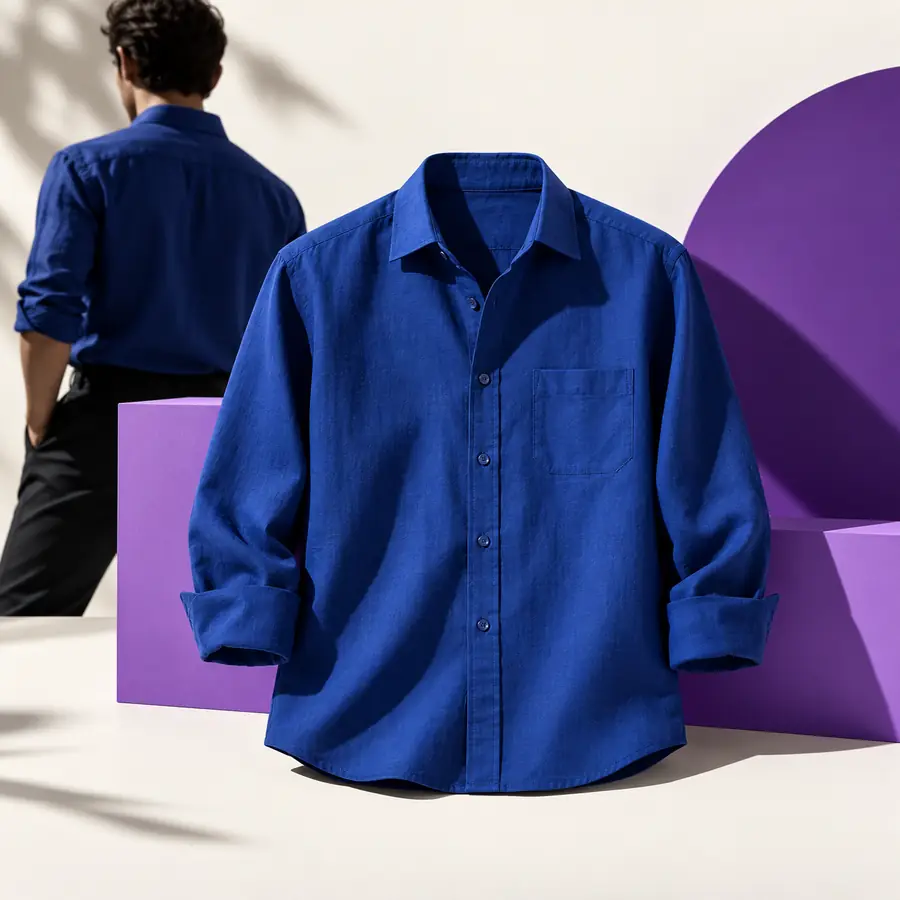

Il s’agit d’images illustratives, et non d’un test contrôlé avant-après ni de résultats vérifiés provenant de l’un ou l’autre des éditeurs. Utilisez cette distinction pour définir votre livrable ; n’en déduisez pas qu’une image est de meilleure qualité que l’autre à partir de cette comparaison.
Le meilleur choix peut varier au sein d’une même équipe. Identifiez la personne qui approuve le visuel et ce dont elle a besoin pour le recevoir.
Vous photographiez de nombreux articles et avez besoin d’images de catalogue sobres et cohérentes.
Évaluez le niveau de nettoyage nécessaire pour chaque article après la retouche initiale. Si la photo constitue le livrable final, comparez les workflows dédiés aux images de produits avant d’ajouter des étapes de design.
photoroom vs pixelcutUne photo de produit doit s’intégrer à un visuel graphique avec du texte et des éléments complémentaires.
Séparez la préparation de la photo de la composition. Un détourage réussi fait gagner peu de temps si la mise en page restante et les révisions continuent de monopoliser l’essentiel du travail.
alternative à photoroomVotre image source comporte des reflets, des contours complexes ou des défauts visibles.
Testez d’abord l’image la plus difficile. Si les corrections nécessitent un contrôle manuel précis, tenez compte de ce travail avant d’évaluer une première passe automatisée.
photoroom vs éditeur photoVous réutilisez une même image de produit dans plusieurs fiches produit et visuels promotionnels.
Envisagez un processus en deux étapes : validez l’image du produit, puis adaptez-la à chaque emplacement. Tout basculer vers un seul éditeur peut entraîner un travail de vérification supplémentaire.
alternative à photoroomCe tableau compare le travail que chaque outil est couramment utilisé pour organiser, et non la disponibilité vérifiée des fonctionnalités ni l’affirmation que l’un ou l’autre produit de meilleurs résultats. Testez les actions exactes dont votre équipe a besoin.
Processus centré sur Photoroom
Une image de produit ou de sujet préparée.
Processus centré sur Canva
Un visuel composé à partir d’images et d’autres éléments.
Processus centré sur Photoroom
Le sujet est-il propre, correctement recadré et cohérent ?
Processus centré sur Canva
La mise en page complète communique-t-elle clairement ?
Processus centré sur Photoroom
Vérifiez les contours, les arrière-plans, les ombres et la cohérence d’une image à l’autre.
Flux de travail centré sur Canva
Vérifiez le texte, l’alignement, la hiérarchie et les variations propres au placement.
Flux de travail centré sur Photoroom
Les contours fins et les sujets réfléchissants ou transparents nécessitent une inspection approfondie.
Flux de travail centré sur Canva
Une photo source non préparée peut affaiblir la composition finale.
Flux de travail centré sur Photoroom
Préparation et validation de nombreuses photos de produits.
Flux de travail centré sur Canva
Adapter les mises en page selon les destinations et les révisions.
Flux de travail centré sur Photoroom
Image validée pour une fiche produit ou une étape de conception ultérieure.
Flux de travail centré sur Canva
Composition validée pour son emplacement prévu.
Flux de travail centré sur Photoroom
Traitez un échantillon représentatif, y compris la photo la plus difficile.
Flux de travail centré sur Canva
Finalisez un visuel représentatif, en intégrant notamment les modifications issues de la révision.
Changer d’outil peut être pertinent lorsque des tâches répétées de retouche ou de composition retardent le livrable dont vous avez réellement besoin. Réalisez un petit test avec de vraies images sources, le même niveau d’exigence lors de la validation et un résultat final pour chaque approche. Photoroom peut être le point de comparaison le plus pertinent pour la préparation d’images ; Canva peut l’être davantage pour les visuels composés. Vous pouvez aussi garder ces tâches séparées. Si vous souhaitez explorer une autre méthode de création d’images, suivez le lien et vérifiez ses capacités actuelles par rapport à votre test.
Aucun n’est meilleur pour toutes les tâches liées aux images. Si vous avez principalement besoin d’une photo de produit préparée, comparez le temps consacré au nettoyage et à la validation de cette photo ; si vous avez besoin d’un visuel avec du texte et une mise en page, comparez le temps nécessaire pour finaliser l’ensemble du design. Utilisez vos propres fichiers sources pour prendre votre décision.
Commencez par les exigences de la fiche produit : cadrage, arrière-plan, fidélité du sujet et cohérence entre les articles. Testez plusieurs photos représentatives ainsi qu’une photo difficile, puis examinez les résultats exportés au format d’affichage de la fiche produit. Si la fiche nécessite également des panneaux promotionnels conçus, évaluez cette tâche séparément.
Oui, un workflow en deux étapes peut être pertinent lorsqu’une image préparée devient ensuite partie intégrante d’un visuel conçu. Validez d’abord l’image du sujet, puis examinez la composition complète pour l’emplacement prévu. Le gain de temps dépend de votre processus de transmission et de révision.
Donnez à chaque workflow les mêmes images sources, les mêmes dimensions finales et les mêmes critères d’acceptation. Notez le temps nécessaire pour obtenir un premier résultat utilisable ainsi que le temps supplémentaire consacré aux corrections et à la validation. Comparez les fichiers finaux plutôt que les aperçus dans l’éditeur.
Testez un changement lorsque la même étape crée régulièrement des retards, par exemple le nettoyage de photos de produits ou l’assemblage de mises en page promotionnelles. Incluez dans le test les efforts de formation, de transmission et de validation. Une première retouche plus rapide ne suffit pas à justifier la modification d’un workflow établi.