Das Motiv ist schwer zu erkennen
Das Produkt verschmilzt mit einer unruhigen Wand, einem Tisch oder einem Raum.
Stelle zuerst das Motiv frei und beurteile dann seine Kanten und die Beleuchtung.
photoroom Hintergrund entfernenArbeitsablauf für Anfänger
Dieses photoroom-Tutorial für Anfänger unterteilt die Bildbearbeitung in eine ruhige, wiederholbare Abfolge: Foto vorbereiten, wichtigste Änderung vornehmen, Ergebnis verfeinern und vor dem Teilen prüfen.
Photoroom ist ein eigenständiges Produkt. Dieser unabhängige Leitfaden verlinkt zu Supavisual. Dort ist für Uploads eine Anmeldung und für KI-Tools ein kostenpflichtiges Abonnement erforderlich. Der Link öffnet die Startseite; weder Bild noch Prompt werden übernommen. Etwaige Bildpaare hier veranschaulichen Konzepte und sind keine verifizierten Bearbeitungsergebnisse dieser Website oder von Supavisual.
Bildtools von Supavisual entdecken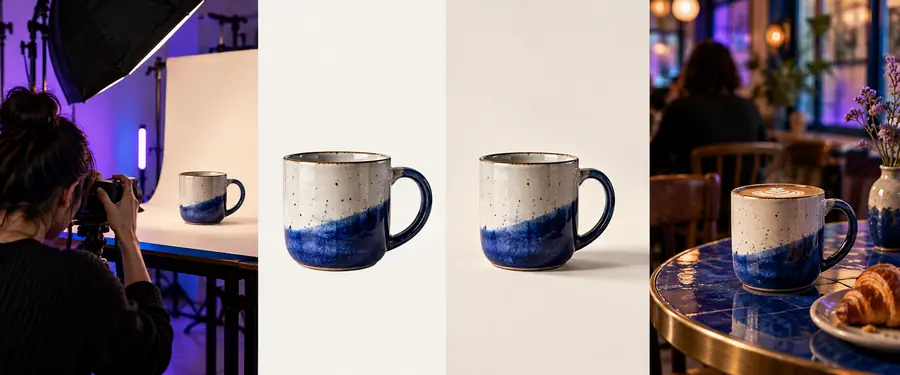
Bevor du Einstellungen änderst, finde heraus, was nicht richtig aussieht. Eine gute Diagnose verhindert wahllose Änderungen und hilft dir, zuerst die kleinste Korrektur zu wählen.
Nutze diesen Leitfaden für Smartphones, wenn du deine Bilder ausschließlich auf einem Mobilgerät bearbeitest.
Beginne mit diesem allgemeinen Leitfaden für Anfänger, wenn du dir den grundlegenden Arbeitsablauf von Anfang an erklären lassen möchtest.
Nutze den Leitfaden zum Entfernen des Hintergrunds, wenn du vor allem ein Motiv von seiner Umgebung trennen möchtest.
Wähle diesen Leitfaden, wenn das Motiv bereits freigestellt ist, der neue Hintergrund aber noch überarbeitet werden muss.
Arbeite dich vom größten sichtbaren Problem zum kleinsten vor. So verhinderst du, dass eine Änderung eine andere verdeckt, und erkennst leichter, was geholfen hat.
Das Produkt verschmilzt mit einer unruhigen Wand, einem Tisch oder einem Raum.
Stelle zuerst das Motiv frei und beurteile dann seine Kanten und die Beleuchtung.
photoroom Hintergrund entfernenDas Motiv ist freigestellt, doch der leere Bereich oder die Farbe wirkt unpassend.
Probiere einen einfachen Hintergrund aus, bevor du dekorative Elemente hinzufügst.
photoroom-Hintergrund online ändernKleine Details lassen sich nach dem Bearbeiten oder Zuschneiden schwer erkennen.
Verbessere die Bildschärfe erst, wenn Bildaufbau und Hintergrund feststehen.
photoroom-Bildverbesserung kostenlosDu fotografierst und bearbeitest auf dem Smartphone und prüfst dort auch das Ergebnis.
Arbeite zuerst auf dem Smartphone, vermeide Ablenkungen und prüfe das Ergebnis in einer abschließenden Vorschau.
So verwendest du photoroom auf dem SmartphoneNimm jeweils nur eine wesentliche Änderung vor. Halte nach jedem Durchgang inne und betrachte das Motiv in der Größe, in der andere es tatsächlich sehen werden.
Wähle das schärfste Original aus, prüfe, ob das Motiv vollständig zu sehen ist, und überlege, was das fertige Bild vermitteln soll.
Entferne oder vereinfache zuerst störende Elemente im Umfeld. Prüfe die Konturen an Haaren, Griffen, Ecken und anderen feinen Kanten.
Wähle einen Hintergrund, der das Motiv unterstützt, ohne mit ihm zu konkurrieren. Achte auf Kontrast, Abstände und ein ausgewogenes Gesamtbild.
Passe den Bildausschnitt und die Gesamtwirkung an. Vergleiche das Ergebnis anschließend mit dem Original, bevor du es speicherst oder teilst.
Sichtbares Problem
Das Motiv verschwimmt mit angrenzenden Objekten
Erster Schritt
Stelle das Motiv frei, bevor du es gestaltest
Sichtbares Problem
Lichthof, abgeschnittene Details oder unregelmäßiger Umriss
Erster Schritt
Prüfe die Freistellung in einer vergrößerten Ansicht
Sichtbares Problem
Zu viel Leerraum oder ein zu enger Bildausschnitt
Erster Schritt
Richte den Bildausschnitt am Zweck des Motivs aus
Sichtbares Problem
Farbe oder Textur lenkt vom Motiv ab
Erster Schritt
Probiere einen schlichteren, unauffälligeren Hintergrund
Sichtbares Problem
Details verlieren nach den Änderungen an Klarheit
Erster Schritt
Beginne mit dem schärfsten Ausgangsbild und prüfe das Ergebnis vor dem Export
Sichtbares Problem
Die Bearbeitung sieht nur in der vergrößerten Ansicht akzeptabel aus
Erster Schritt
Prüfe es in der vorgesehenen Anzeigegröße
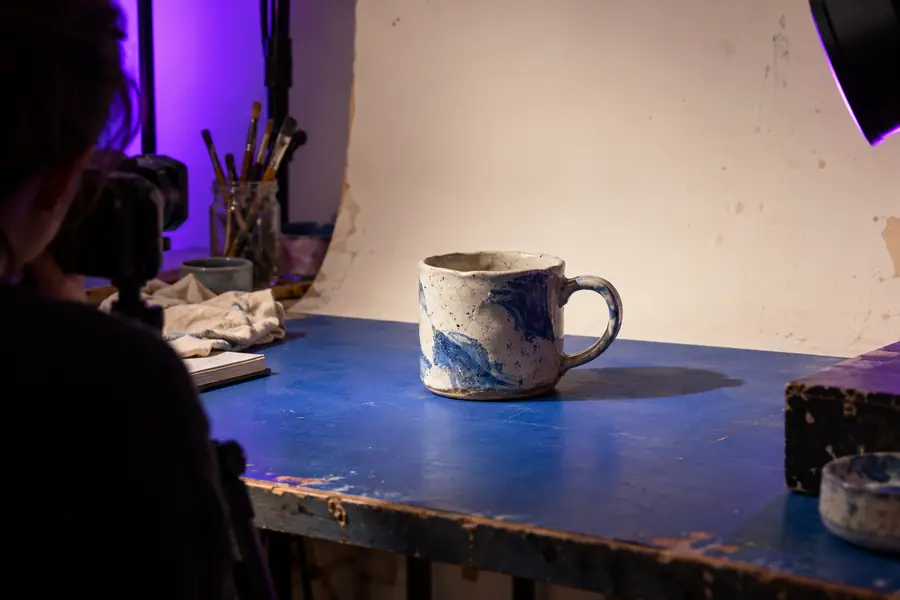
Die stärkste Veränderung entsteht meist, wenn du zuerst die größte Ablenkung behebst, bevor du Stil hinzufügst.
Ein zuverlässiges Ergebnis hängt ebenso von der Vorbereitung und Überprüfung ab wie von der Bearbeitung selbst. Integriere diese Prüfungen in jedes neue Bild, anstatt später dieselben Probleme erneut zu korrigieren.
Ein winziges, dunkles oder stark verschwommenes Original enthält möglicherweise nicht genügend Details für ein überzeugendes Ergebnis.
AlternativeNimm eine hellere, schärfere Ausgangsaufnahme auf und achte darauf, dass das Motiv vollständig innerhalb des Bildausschnitts bleibt.
Ein Editor kann ein Bild verändern, aber nicht entscheiden, ob es für ein Angebot, einen Social-Media-Beitrag oder eine Präsentation gedacht ist.
AlternativeLege Zielgruppe, Zuschnitt und Hintergrundrichtung fest, bevor du detaillierte Anpassungen vornimmst.
Feine Haare, transparente Teile, dünne Griffe und ähnliche Details müssen möglicherweise sorgfältig überprüft werden.
AlternativeZoome zur Prüfung hinein und beurteile das Ergebnis anschließend erneut in seiner normalen Anzeigegröße.
Durch das Entfernen des Hintergrunds kann sich zeigen, dass das Motiv noch zu klein, zu nah an einem Rand oder unausgewogen angeordnet ist.
LösungÄndere den Bildausschnitt nach der Freistellung und lasse bewusst Platz um das Motiv.
Öffne den Editor mit einem klaren Ziel, behebe zuerst das größte sichtbare Problem und überprüfe das fertige Bild, bevor du weitermachst. Diese einfache Reihenfolge macht es leichter, Bearbeitungen für Anfänger zu beurteilen und zu wiederholen.
Beginne mit einem Bild und einem klaren Ziel, zum Beispiel dem Entfernen eines störenden Hintergrunds. Überprüfe zuerst das Original, führe die wichtigste Bearbeitung durch und passe erst danach den Bildausschnitt oder das Erscheinungsbild an.
Behebe zuerst die größte sichtbare Ablenkung, normalerweise den Hintergrund oder die Freistellung des Motivs. Sobald das Motiv gut erkennbar ist, lassen sich kleinere Probleme wie Bildausschnitt und Klarheit leichter beurteilen.
Nimm jeweils eine sinnvolle Änderung vor und vergleiche sie nach jedem Durchgang mit dem Original. Wenn der Hintergrund, der Bildausschnitt oder die Gestaltung mehr Aufmerksamkeit auf sich zieht als das Motiv, vereinfache sie.
Die Freistellung kann korrekt sein, während Bildausschnitt, Abstände oder Hintergrund weiterhin unausgewogen wirken. Überprüfe das Bild in der vorgesehenen Darstellungsgröße und passe die Komposition an, bevor du weitere Effekte hinzufügst.
Beides kann funktionieren, wenn Ausgangsbild und Ziel klar sind. Ein Smartphone eignet sich für schnelle Bearbeitungen, während ein größerer Bildschirm die genaue Überprüfung von Kanten und Komposition erleichtern kann.