É difícil ver o objeto
O produto se confunde com uma parede, mesa ou ambiente visualmente carregado.
Separe o objeto primeiro; depois, avalie as bordas e a iluminação.
remover fundo no photoroomFluxo de trabalho para iniciantes
Este tutorial de photoroom para iniciantes divide a edição de imagens em uma sequência tranquila e repetível: prepare a foto, faça a alteração principal, refine o resultado e confira antes de compartilhar.
O Photoroom é um produto independente. Este guia independente contém um link para o Supavisual, que exige login para enviar imagens e uma assinatura paga para usar as ferramentas de IA. O link abre a página inicial do Supavisual; nenhuma imagem ou prompt é transferido. Quaisquer imagens apresentadas em pares aqui ilustram conceitos, não são resultados de processamento verificados deste site ou do Supavisual.
Explore as ferramentas de imagem do Supavisual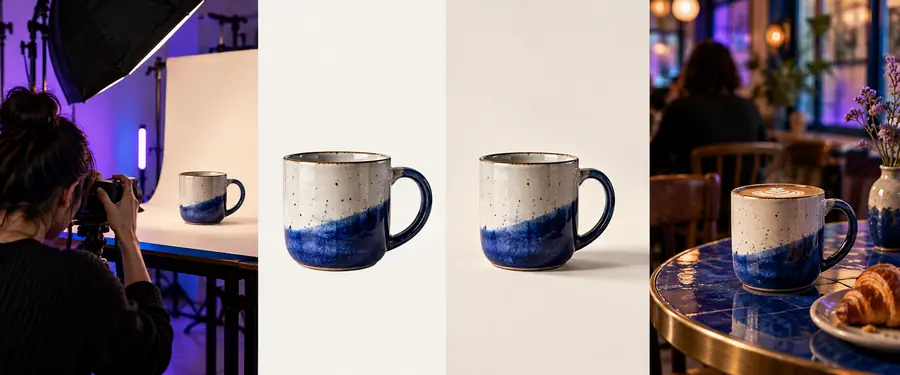
Antes de alterar as configurações, identifique o que parece errado. Um bom diagnóstico evita edições aleatórias e ajuda você a escolher primeiro a correção mais simples.
Use este guia voltado para celulares quando você começar e terminar suas edições na tela do celular.
Comece por este guia mais abrangente para iniciantes se quiser aprender o fluxo de trabalho básico desde o início.
Use o guia de remoção de fundo quando o principal desafio for separar o objeto do ambiente ao redor.
Escolha este guia específico quando o recorte estiver pronto, mas o novo fundo ainda precisar de ajustes.
Trabalhe do maior problema visível para o menor. Essa ordem evita que uma edição esconda outra e facilita identificar o que ajudou.
O produto se confunde com uma parede, mesa ou ambiente visualmente carregado.
Separe o objeto primeiro; depois, avalie as bordas e a iluminação.
remover fundo no photoroomO objeto está isolado, mas o espaço vazio ou a cor não parecem adequados.
Teste um fundo simples antes de adicionar elementos decorativos.
alterar fundo no photoroom onlinePequenos detalhes são difíceis de inspecionar após a edição ou o recorte.
Melhore a nitidez somente depois de definir a composição e as escolhas de fundo.
aprimorador do photoroom grátisVocê está fotografando, editando e conferindo o resultado em um celular.
Siga uma sequência que priorize o celular, com menos distrações e uma visualização final.
como usar o photoroom no celularFaça uma mudança significativa por vez. Após cada etapa, pause e inspecione o objeto no tamanho em que as pessoas realmente o verão.
Escolha o original mais nítido, verifique se o objeto está totalmente visível e decida o que a imagem final precisa comunicar.
Remova ou simplifique primeiro o que distrai ao redor. Inspecione o contorno de cabelos, alças, cantos e outras bordas finas.
Escolha um fundo que valorize o objeto sem competir com ele. Tenha em mente o contraste, o espaçamento e o equilíbrio visual.
Ajuste o recorte e a aparência geral e, depois, compare o resultado com o original antes de salvar ou compartilhar.
Problema visível
O objeto se mistura com elementos próximos
Primeira resposta
Separe o objeto principal antes de aplicar estilos
Problema visível
Halo, detalhes cortados ou contorno irregular
Primeira medida
Inspecione o recorte em uma visualização ampliada
Problema visível
Espaço vazio demais ou enquadramento apertado
Primeira medida
Reenquadre de acordo com a finalidade do objeto principal
Problema visível
A cor ou a textura compete com o objeto principal
Primeira medida
Experimente um fundo mais simples e discreto
Problema visível
Os detalhes perdem nitidez após as alterações
Primeira medida
Comece com a imagem de origem mais nítida e revise antes de exportar
Problema visível
A edição só parece aceitável com a imagem ampliada
Primeira medida
Confira no tamanho de visualização pretendido
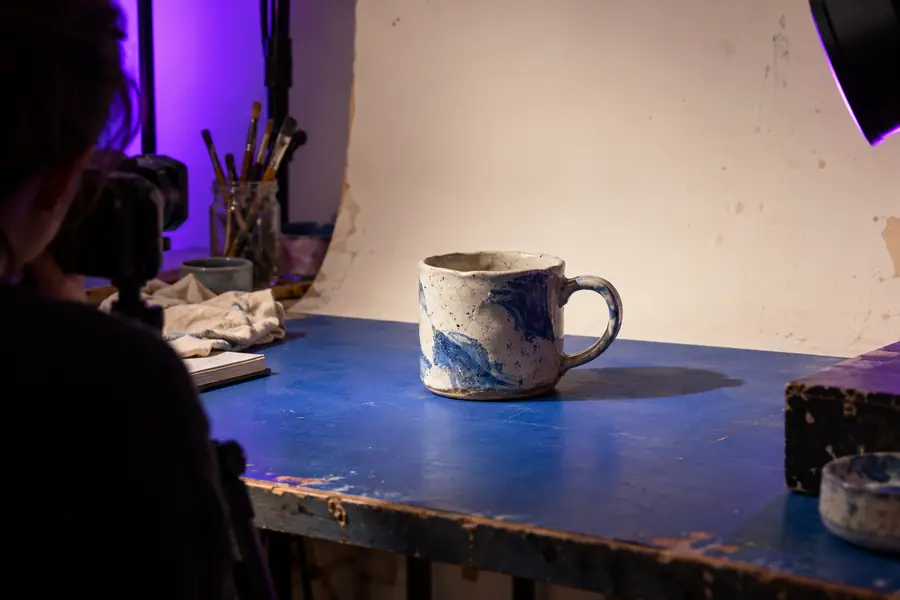
A mudança mais impactante geralmente vem de corrigir a principal distração antes de adicionar estilo.
Um resultado confiável depende tanto da preparação e da revisão quanto da própria edição. Incorpore estas verificações a cada nova imagem em vez de corrigir os mesmos problemas mais tarde.
Uma imagem original pequena, escura ou muito desfocada pode não conter detalhes suficientes para um acabamento convincente.
Solução alternativaCapture uma imagem original mais clara e nítida e mantenha o assunto totalmente dentro do enquadramento.
Um editor pode alterar uma imagem, mas não pode decidir se ela se destina a um anúncio, uma publicação nas redes sociais ou uma apresentação.
Solução alternativaEscolha o público, o recorte e a direção do fundo antes de fazer ajustes detalhados.
Cabelos finos, partes transparentes, alças estreitas e detalhes semelhantes podem exigir uma revisão cuidadosa.
Solução alternativaAumente o zoom para inspecionar e, em seguida, avalie o resultado novamente no tamanho normal de exibição.
Remover o fundo pode revelar que o objeto ainda está pequeno demais, perto demais de uma borda ou mal posicionado.
Solução alternativaAjuste o enquadramento após separar o objeto do fundo e deixe espaço ao redor dele de propósito.
Abra o editor com um objetivo claro, resolva primeiro o problema mais evidente e revise a imagem final antes de seguir em frente. Essa ordem simples facilita a avaliação e a repetição das edições para iniciantes.
Comece com uma imagem e um objetivo claro, como remover um fundo que distrai. Examine a imagem original primeiro, faça a edição principal e só depois ajuste o corte ou a aparência.
Corrija primeiro a distração mais evidente, geralmente o fundo ou a separação entre o objeto e o fundo. Quando o objeto estiver fácil de identificar, ficará mais simples avaliar detalhes como o enquadramento e a nitidez.
Faça uma alteração significativa de cada vez e compare o resultado com a imagem original após cada etapa. Se o fundo, o corte ou o estilo chamar mais atenção do que o objeto, simplifique a edição.
A separação principal pode estar correta, mas o corte, o espaçamento ou o fundo ainda podem estar desequilibrados. Revise a imagem no tamanho em que ela será vista e ajuste a composição antes de adicionar mais efeitos.
Ambos funcionam quando a imagem original e o objetivo estão claros. O celular é prático para edições rápidas, enquanto uma tela maior pode facilitar a verificação dos contornos e da composição.