Choisir l’image d’origine la plus nette
Commencez avec une photo où le sujet se distingue de son environnement. Un bon contraste et suffisamment d’espace autour du contour facilitent la vérification de la sélection.
Nettoyage de l’arrière-plan
Les méthodes de suppression de l’arrière-plan avec Photoroom aident à séparer un sujet de son environnement avant de le placer sur un nouveau fond, dans une scène de produit ou sur un fond transparent. Suivez les étapes ci-dessous pour obtenir un résultat plus net et repérer les problèmes de contour avant publication.
Photoroom est un produit distinct. Ce guide indépendant contient un lien vers Supavisual, qui exige une connexion pour importer des fichiers et un abonnement payant pour utiliser ses outils d’IA. Le lien ouvre sa page d’accueil ; aucune image ni aucun prompt n’est transféré. Les images présentées côte à côte ici illustrent des concepts : elles ne montrent pas des résultats de traitement vérifiés provenant de ce site ou de Supavisual.
Découvrir les outils d’image de Supavisual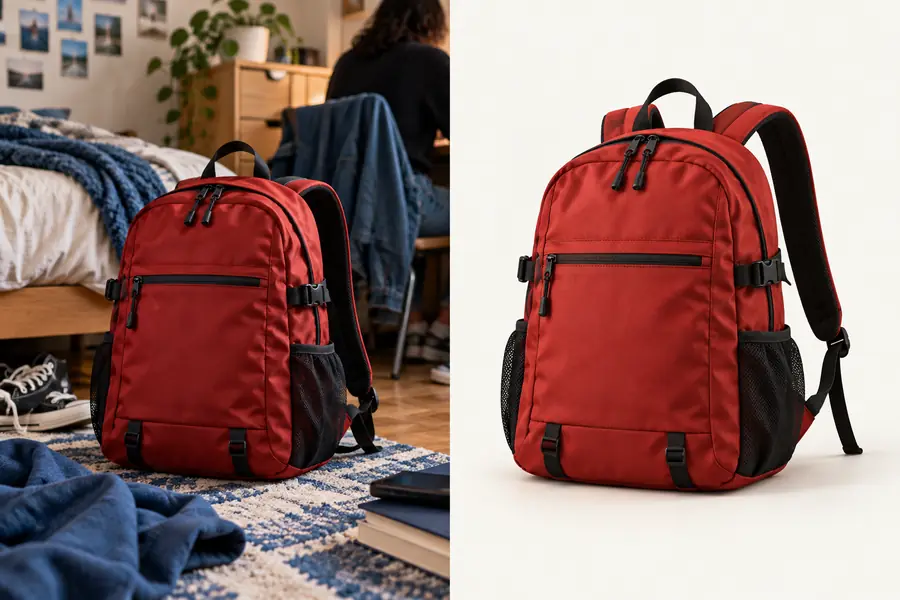
L’intérêt de cette méthode réside dans sa simplicité : isoler le sujet principal, examiner son contour, puis décider de ce dont l’image finale a besoin.
Découvrez comment placer un sujet isolé dans un autre décor.
Explorez les options d’amélioration d’image lorsque le détourage est net, mais que l’image d’origine manque de précision.
Comparez un processus complet de retouche dans le navigateur à une tâche ciblée de suppression de l’arrière-plan.
Pour obtenir un résultat fiable, considérez la suppression comme un bref processus de vérification plutôt que comme une simple action automatique.
Commencez avec une photo où le sujet se distingue de son environnement. Un bon contraste et suffisamment d’espace autour du contour facilitent la vérification de la sélection.
Utilisez la fonction de suppression de l’arrière-plan pour créer un premier détourage. Photoroom est particulièrement utile à cette étape : il produit rapidement une image centrée sur le sujet sans vous obliger à tracer chaque contour à la main.
Examinez attentivement les cheveux, les poignées, les espaces vides, les fines lanières et les ombres douces. Si le résultat vous convient, placez le sujet dans une nouvelle scène ou exportez l’image ; sinon, repartez d’une image d’origine plus nette ou retouchez-la avant publication.
La qualité d’un outil de suppression de l’arrière-plan se mesure moins à l’espace qu’il efface qu’au naturel des contours du sujet qu’il préserve.

Comparez le contour autour des coins, des espaces étroits et des détails délicats avant d’utiliser le détourage dans une création finale.
La suppression de l’arrière-plan est utile lorsque le sujet doit passer d’une mise en page à une autre sans emporter son environnement d’origine.
Détachez un produit d’une pièce, d’un bureau ou d’une photo prise sur le vif avant de préparer une image pour une fiche produit.
L’article est ainsi plus facile à placer sur une mise en page de boutique cohérente ou dans une scène produit plus travaillée.
photoroom changement d’arrière-plan en ligneCréez un workflow reproductible axé sur le sujet pour les photos de catalogue provenant de différents photographes ou lieux.
Un point de départ plus propre rend les décisions de mise en page ultérieures plus cohérentes dans toute une collection.
photoroom changement d’arrière-plan en ligneSupprimez les distractions d’un portrait, d’une photo de tenue, d’un projet créatif ou d’un objet avant de composer une publication.
Le sujet principal peut être réutilisé sur une couleur unie, dans une scène thématique ou dans une nouvelle composition visuelle.
photoroom enhancer gratuitPréparez un sujet pour plusieurs variantes de campagne sans recréer la sélection à partir de zéro dans un éditeur traditionnel.
L’équipe peut d’abord examiner l’image isolée, puis décider s’il vaut la peine d’ajouter une amélioration ou un nouvel arrière-plan.
photoroom enhancer gratuitEssayez le workflow Photoroom lorsque l’environnement d’origine est distrayant, incohérent ou simplement absent de la composition finale. Commencez par une image représentative, examinez attentivement le détourage et ne passez à l’étape de création suivante que lorsque les contours sont satisfaisants.
Il sépare le sujet principal de son environnement pour permettre de le réutiliser dans une autre composition. Le résultat est particulièrement utile pour remplacer un décor gênant, préparer une image de produit ou obtenir une base plus nette pour une autre retouche.
Il peut être un bon point de départ pour les photos de produits, car la suppression du décor d’origine facilite le placement de l’article sur un fond uniforme. Avant de publier, vérifiez toujours les contours des poignées, des parties fines, des surfaces réfléchissantes et des petits espaces.
Oui, isoler le sujet est souvent la première étape avant d’ajouter un autre décor ou une couleur. Pour cette étape, consultez le guide sur le changement d’arrière-plan en ligne avec photoroom, consacré au choix et à l’application d’un nouveau décor.
Essayez une image source plus nette, où le sujet se distingue mieux de son environnement, puis vérifiez à nouveau les zones difficiles. Les cheveux, les objets transparents, les ombres et les espaces étroits demandent généralement un examen plus attentif que les contours nets et larges.