Elige la imagen original más nítida
Empieza con una foto en la que el sujeto destaque de su entorno. Un buen contraste y suficiente espacio alrededor del contorno facilitan comprobar si la selección sigue la forma real del objeto.
Limpieza del fondo
Los flujos de trabajo para eliminar el fondo con Photoroom ayudan a separar un sujeto de su entorno antes de colocarlo en un lienzo nuevo, una escena de producto o una composición sencilla con fondo transparente. Sigue el proceso guiado a continuación para obtener un resultado más limpio y detectar problemas en los bordes antes de publicar.
Photoroom es un producto independiente. Esta guía independiente enlaza a Supavisual, donde es necesario iniciar sesión para subir archivos y se requiere una suscripción de pago para usar las herramientas de IA. El enlace abre su página de inicio; no se transfiere ninguna imagen ni instrucción. Las imágenes comparativas que aparecen aquí ilustran conceptos, no son resultados de procesamiento verificados de este sitio ni de Supavisual.
Explora las herramientas de imagen de Supavisual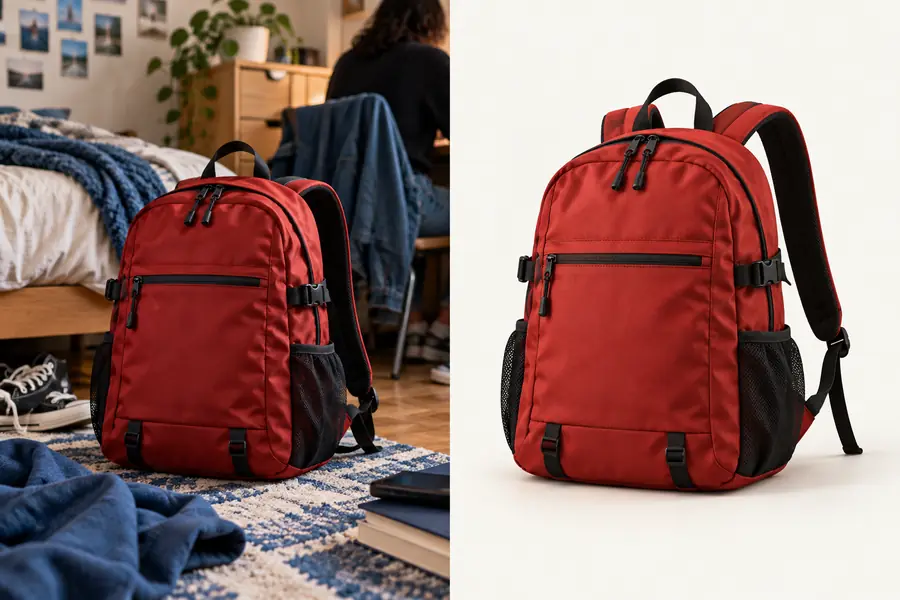
Lo útil de este flujo de trabajo es que te permite centrarte en lo esencial: aislar el sujeto principal, revisar su contorno y decidir qué necesita después la imagen final.
Descubre cómo colocar un sujeto aislado en un entorno visual diferente.
Explora las opciones de mejora de imagen cuando el recorte está limpio, pero la imagen original se ve poco nítida.
Compara un flujo de edición más amplio en el navegador con una tarea centrada en el fondo.
Para obtener un resultado fiable, conviene tratar la eliminación como un breve proceso de revisión y no como una sola acción automática.
Empieza con una foto en la que el sujeto destaque de su entorno. Un buen contraste y suficiente espacio alrededor del contorno facilitan comprobar si la selección sigue la forma real del objeto.
Usa la función de eliminación de fondo para crear el recorte inicial. Photoroom resulta especialmente útil como primer paso rápido: te proporciona una imagen centrada en el sujeto sin tener que trazar cada borde a mano.
Fíjate bien en el cabello, las asas, los huecos, las correas finas y las sombras suaves. Si el resultado es adecuado, continúa con una nueva escena o exporta la imagen; si no, usa una imagen original más nítida o retócala antes de publicar.
La calidad de una herramienta para eliminar fondos se aprecia menos en el espacio que despeja que en la naturalidad con la que conserva el contorno del sujeto.

Compara el contorno en las esquinas, los espacios estrechos y los detalles suaves antes de usar el recorte en un diseño final.
Eliminar el fondo es útil siempre que necesites mover el sujeto entre distintos diseños sin arrastrar su entorno original.
Separa un producto de una habitación, un escritorio o una foto informal antes de preparar una imagen para un anuncio.
Así será más fácil colocar el artículo sobre un fondo uniforme para la tienda o en una escena de producto más cuidada.
photoroom para cambiar el fondo onlineCrea un flujo de trabajo repetible, centrado en el sujeto, para fotos de catálogo tomadas por distintos fotógrafos o en diferentes lugares.
Un punto de partida más limpio ayuda a tomar decisiones de diseño más coherentes en toda la colección.
photoroom para cambiar el fondo onlineElimina las distracciones de un retrato, una foto de un conjunto, un proyecto de manualidades o un objeto antes de componer una publicación.
Puedes reutilizar el sujeto principal sobre un color liso, una escena temática o una nueva composición visual.
photoroom para mejorar imágenes gratisPrepara un sujeto para distintas versiones de una campaña sin tener que rehacer la selección desde cero en un editor tradicional.
El equipo puede revisar primero la imagen aislada y después decidir si vale la pena mejorarla o añadir un fondo nuevo.
photoroom para mejorar imágenes gratisPrueba el flujo de trabajo de Photoroom cuando el entorno original distraiga, no sea coherente o simplemente no forme parte de la composición final. Empieza con una imagen representativa, examina el recorte con atención y pasa al siguiente paso de diseño solo cuando los bordes se vean bien.
Separa el sujeto principal de la escena que lo rodea para que puedas reutilizarlo en una composición diferente. El resultado es especialmente útil cuando quieres reemplazar un entorno que distrae, preparar una imagen de producto o crear un punto de partida más limpio para otra edición.
Puede ser un punto de partida práctico para las fotos de productos, ya que eliminar el entorno original facilita colocar el artículo en un lienzo uniforme. Revisa siempre el contorno alrededor de asas, partes delgadas, superficies reflectantes y pequeños espacios antes de publicar.
Sí, un sujeto aislado suele utilizarse como primer paso antes de añadir otra escena o color. Para la siguiente etapa, consulta la guía sobre el cambio de fondo de photoroom online, que se centra en elegir y aplicar un entorno de reemplazo.
Prueba con una fuente más nítida y una separación más marcada entre el sujeto y lo que lo rodea; después, vuelve a revisar las áreas difíciles. El cabello, los objetos transparentes, las sombras y los espacios estrechos suelen requerir una revisión más detallada que los bordes amplios y uniformes.