Identifiez le point faible
Déterminez si l’image a besoin de détails plus nets sur le sujet, d’une tonalité mieux équilibrée ou d’une présentation plus soignée. Un objectif précis est plus facile à évaluer qu’une demande visant à tout améliorer.
Guide de la netteté des images
photoroom enhancer gratuit se comprend mieux comme un point d’entrée ciblé pour améliorer les images, et non comme un remplacement pour toutes les tâches de retouche. Utilisez ce guide pour choisir le bon point de départ et définir des attentes réalistes.
Photoroom est un produit distinct. Ce guide indépendant renvoie vers Supavisual, dont les importations nécessitent une connexion et dont les outils d’IA nécessitent un abonnement payant. Le lien ouvre sa page d’accueil ; aucune image ni instruction n’est transmise. Les images associées ici illustrent des concepts et ne constituent pas des résultats de traitement vérifiés provenant de ce site ou de Supavisual.
Découvrir les outils d’image de Supavisual
Choisissez votre parcours
Le parcours d’amélioration se concentre sur l’amélioration d’une image existante. D’autres points d’entrée sont plus adaptés lorsque la tâche principale consiste à isoler un sujet, à remplacer un décor ou à créer une composition plus élaborée.
Utilisez ce parcours lorsque l’objectif principal est d’isoler un sujet de son arrière-plan d’origine.
Choisissez cette option lorsque la modification de la scène est plus importante que l’amélioration de l’image source.
Explorez le parcours de retouche plus complet lorsque votre image nécessite plusieurs ajustements différents.
Workflow ciblé
Une première vérification attentive permet de garder une tâche ciblée : identifiez ce qui semble faible, décrivez l’amélioration souhaitée et examinez le résultat pour repérer les modifications indésirables.
Déterminez si l’image a besoin de détails plus nets sur le sujet, d’une tonalité mieux équilibrée ou d’une présentation plus soignée. Un objectif précis est plus facile à évaluer qu’une demande visant à tout améliorer.
Importez l’image existante et utilisez une courte instruction qui précise le résultat souhaité. Indiquez ce qui doit rester cohérent, comme le sujet, les couleurs ou le cadrage général.
Comparez le résultat amélioré avec la source à la même taille. Vérifiez les contours, les petits textes, les textures et les variations de couleur avant d’utiliser l’image dans une annonce, une publication ou une présentation.
Des limites clairement définies
L’amélioration peut donner à une image un aspect plus net, mais elle ne peut pas récupérer de manière fiable des informations qui n’ont jamais été capturées. Considérez le résultat comme une retouche à vérifier, et non comme une preuve automatique de détails manquants.
Une image très petite, floue ou fortement compressée peut ne pas contenir assez d’informations pour restituer de manière fiable les textures fines ou les petits caractères.
SolutionPartez du fichier original le plus grand et le plus net possible, et conservez les textes importants dans un élément graphique modifiable séparé.
Améliorer une image ne revient pas à supprimer un arrière-plan distrayant, à modifier une scène ou à repenser la mise en page autour d’un sujet.
SolutionUtilisez photoroom pour supprimer l’arrière-plan et isoler le sujet, ou photoroom pour changer l’arrière-plan en ligne si le décor lui-même doit être modifié.
Les contours, les motifs, les visages, les surfaces réfléchissantes et les étiquettes de produits peuvent changer d’une manière difficile à repérer sur une vignette.
SolutionZoomez sur les zones importantes et comparez l’image retouchée à l’original avant de la publier.
Vérification visuelle
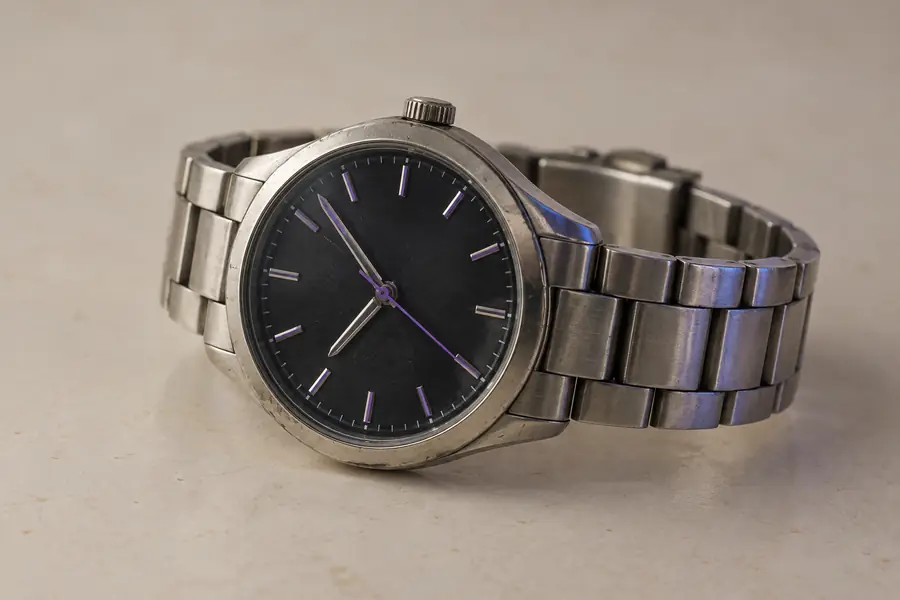
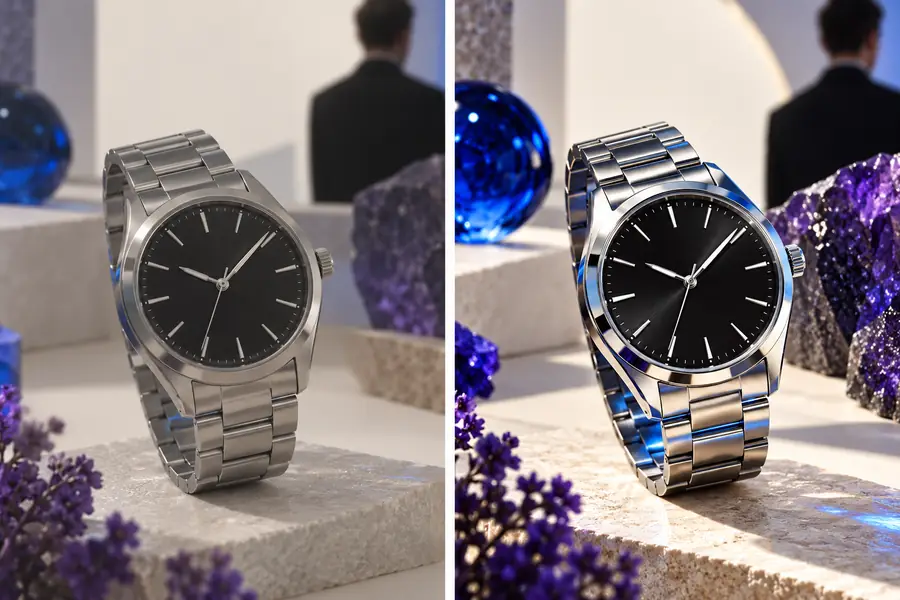
Comparez les détails, les contours et les couleurs, pas seulement la luminosité.
Étape suivante
Partez d’une image source nette et définissez un seul objectif mesurable, puis comparez le résultat à l’original. Une demande précise permet de voir plus facilement si l’amélioration est réellement utile.
FAQ
Cette expression désigne une recherche d’option d’amélioration d’image associée à Photoroom, que l’on peut essayer sans supposer que toutes les fonctionnalités de retouche sont incluses. Il est utile de distinguer l’amélioration d’une image existante d’une autre tâche, comme la suppression ou le remplacement de l’arrière-plan.
Cette expression, à elle seule, ne précise pas quelles fonctionnalités, limites d’utilisation ou conditions tarifaires s’appliquent au moment où vous utilisez le produit. Consultez le parcours actuel et vérifiez les informations d’accès affichées avant de compter sur une offre gratuite particulière.
Utilisez l’image originale la plus nette dont vous disposez, avec une résolution suffisante pour faire apparaître le sujet et les contours importants. Évitez d’évaluer un résultat uniquement à partir d’une petite miniature, en particulier lorsque l’image contient du texte, des motifs, des visages ou des matériaux réfléchissants.
Pas nécessairement. L’amélioration et la suppression de l’arrière-plan répondent à des besoins différents : la première se concentre sur l’apparence d’une image existante, tandis que la seconde isole un sujet de son environnement. Choisissez le parcours correspondant à la modification dont vous avez réellement besoin.