Identifica el punto débil
Decide si la imagen necesita detalles más claros del sujeto, un tono más equilibrado o una presentación más limpia. Un objetivo específico es más fácil de evaluar que una solicitud para mejorarlo todo.
Guía sobre la claridad de las imágenes
photoroom enhancer free se entiende mejor como un punto de partida específico para mejorar imágenes, no como un reemplazo para todas las tareas de edición. Usa esta guía para elegir el punto de partida adecuado y establecer expectativas realistas.
Photoroom es un producto independiente. Esta guía independiente enlaza a Supavisual, cuyos archivos requieren iniciar sesión y cuyas herramientas de IA requieren una suscripción de pago. El enlace abre su página de inicio; no se transfiere ninguna imagen ni instrucción. Las imágenes emparejadas que aparecen aquí son ilustraciones de conceptos, no resultados de procesamiento verificados de este sitio ni de Supavisual.
Explora las herramientas de imagen de Supavisual
Elige tu ruta
La ruta de mejora se centra en mejorar una imagen existente. Otros puntos de partida son más adecuados cuando la tarea principal es separar un sujeto, reemplazar una escena o crear una composición más amplia.
Usa esta ruta cuando el objetivo principal sea aislar un sujeto de su fondo original.
Elige esta opción cuando cambiar la escena sea más importante que perfeccionar la imagen de origen.
Explora la ruta de edición más amplia cuando tu imagen necesite varios ajustes diferentes.
Flujo de trabajo específico
Una primera revisión cuidadosa mantiene el objetivo acotado: identifica qué se ve débil, describe la mejora deseada y revisa el resultado para detectar cambios no deseados.
Decide si la imagen necesita detalles más claros del sujeto, un tono más equilibrado o una presentación más limpia. Un objetivo específico es más fácil de evaluar que una solicitud para mejorarlo todo.
Sube la imagen existente y usa una instrucción breve que indique el resultado deseado. Menciona qué debe mantenerse coherente, como el sujeto, los colores o el encuadre general.
Compara el resultado mejorado con la imagen original al mismo tamaño. Comprueba los bordes, los textos pequeños, las texturas y los cambios de color antes de usar la imagen en un anuncio, una publicación o una presentación.
Límites claros
La mejora puede hacer que una imagen se vea más limpia, pero no puede recuperar de forma fiable información que nunca se capturó. Considera el resultado como una edición que debes revisar, no como una prueba automática de los detalles que faltan.
Es posible que una imagen muy pequeña, borrosa o muy comprimida no contenga suficiente información para recuperar de forma fiable texturas finas o letras diminutas.
AlternativaEmpieza con el archivo original más grande y nítido disponible y conserva el texto importante en un diseño editable separado.
La mejora no equivale a eliminar un fondo que distrae, cambiar una escena o reconstruir el diseño alrededor de un sujeto.
AlternativaUsa photoroom para eliminar el fondo o photoroom para cambiar el fondo online cuando necesites cambiar el entorno.
Los bordes, patrones, rostros, superficies reflectantes y etiquetas de productos pueden cambiar de formas fáciles de pasar por alto cuando la imagen se muestra como miniatura.
AlternativaAmplía las áreas importantes y compara la imagen editada con la original antes de publicarla.
Comprobación visual
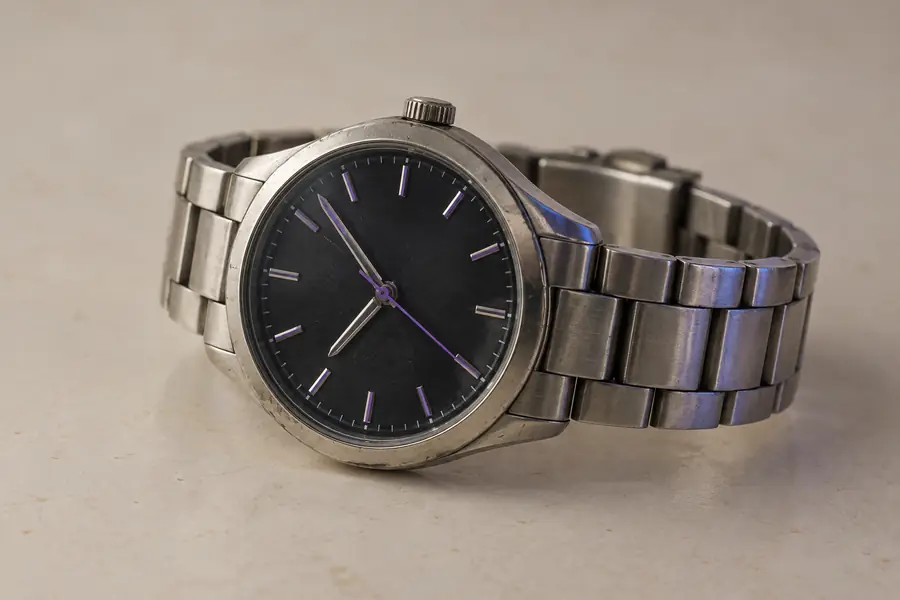
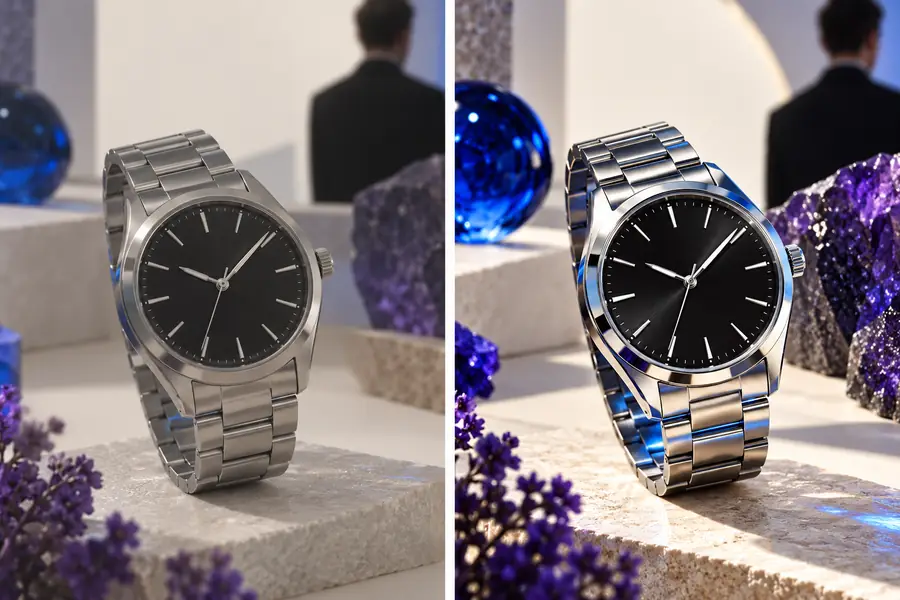
Compara los detalles, los bordes y el color, no solo el brillo.
Siguiente paso
Empieza con una imagen de origen nítida y un objetivo medible, y después evalúa el resultado comparándolo con el original. Una solicitud concreta facilita ver si la mejora realmente ayuda.
Preguntas frecuentes
Se refiere a la búsqueda de una opción de mejora de imágenes asociada con Photoroom que se puede probar sin dar por hecho que incluye todas las funciones de edición. La distinción importante es entre mejorar una imagen existente y realizar otra tarea, como eliminar o reemplazar un fondo.
La expresión por sí sola no indica qué funciones, límites de uso o condiciones del plan se aplican cuando utilizas el producto. Consulta el proceso actual y revisa los detalles de acceso que se muestren antes de contar con un uso gratuito determinado.
Usa la imagen original más nítida que tengas, con suficiente resolución para distinguir el sujeto y los bordes importantes. Evita evaluar el resultado basándote solo en una miniatura pequeña, especialmente si la imagen contiene texto, patrones, rostros o materiales reflectantes.
No necesariamente. La mejora de imágenes y la eliminación del fondo resuelven problemas distintos: una se centra en el aspecto de una imagen existente, mientras que la otra aísla al sujeto de su entorno. Elige la opción que corresponda al cambio que necesitas.