Identifique o objeto ou pessoa
O editor distingue o objeto ou a pessoa principal do que está ao redor. Bordas nítidas, boa iluminação e espaço visível ao redor do objeto ou pessoa facilitam a avaliação do recorte proposto.
Guia de edição de imagens
O Photoroom AI é uma forma de abordar edições de produtos e retratos com ferramentas assistidas por IA: isole um objeto ou pessoa, considere um novo cenário e, depois, analise o resultado antes de usá-lo. A qualidade da foto original ainda é importante.
O Photoroom é um produto separado. Este guia independente contém um link para o Supavisual, que exige login para fazer uploads e uma assinatura paga para usar as ferramentas de IA. O link abre a página inicial; nenhuma imagem ou instrução é transferida. As imagens combinadas aqui são ilustrações de conceitos, não resultados de processamento verificados deste site ou do Supavisual.

O guia certo depende de você querer entender o aplicativo, alterar um plano de fundo ou comparar opções de acesso.
Veja as tarefas cotidianas de edição de fotos que o aplicativo foi criado para realizar.
Concentre-se em substituir um cenário enquanto mantém a consistência visual do objeto ou pessoa.
Entenda como o nome Pro se relaciona com a experiência mais ampla do Photoroom.
Pense na assistência de IA como três tarefas separadas, não como uma garantia de que uma única ação produzirá uma imagem finalizada.
O editor distingue o objeto ou a pessoa principal do que está ao redor. Bordas nítidas, boa iluminação e espaço visível ao redor do objeto ou pessoa facilitam a avaliação do recorte proposto.
Um plano de fundo pode ser removido, substituído ou reconsiderado como parte de uma nova composição. Verifique se o cenário combina com o objeto ou pessoa, em vez de julgá-lo apenas pela aparência marcante.
Observe escala, sombras, cores e detalhes minuciosos em conjunto. As áreas geradas por IA podem parecer convincentes à primeira vista e ainda assim precisar de uma análise mais cuidadosa.
Use esta comparação para decidir quando a assistência de IA é útil e quando um ajuste manual merece mais atenção.
Abordagem com auxílio de IA
Comece com uma foto original e avalie uma edição proposta.
Abordagem manual
Comece com uma foto original e faça seleções ou ajustes individuais.
Abordagem com auxílio de IA
Inspecione o contorno sugerido ao redor de cabelos, tecidos, vidros ou objetos finos.
Abordagem manual
Trace ou refine diretamente os contornos difíceis.
Abordagem com auxílio de IA
Avalie um cenário do qual o fundo foi removido ou que foi recriado.
Abordagem manual
Insira e ajuste você mesmo um cenário escolhido.
Abordagem com auxílio de IA
Confira se a luz e as sombras resultantes parecem naturais.
Abordagem manual
Ajuste o brilho, as cores e as sombras de forma intencional.
Abordagem com auxílio de IA
Compare diferentes resultados e escolha o mais adequado.
Abordagem manual
Revise partes específicas de uma edição existente.
Abordagem com ajuda de IA
Amplie a imagem para procurar imperfeições e compare com o original.
Abordagem manual
Amplie a imagem para procurar erros de seleção e alterações não intencionais.
A edição no Photoroom é mais útil quando a imagem tem um objetivo claro. Estes cenários mostram o que verificar antes de considerar uma edição concluída.
Uma foto de produto tem um ambiente que distrai ao fundo.
Busque uma apresentação limpa e confira se a forma e os detalhes do produto permanecem fiéis ao original. Um guia específico sobre recorte ajuda nessa primeira decisão.
photoroom remover fundoUm produto precisa de imagens adequadas para uma campanha ou loja virtual.
Compare diferentes cenários sem deixar de lado a fidelidade das cores e proporções. Exemplos podem ajudar você a escolher uma direção visual antes de editar.
exemplos gratuitos de photoroomUma foto de retrato ou objeto precisa de uma composição com mais foco.
Compare as versões original e editada na mesma tela, especialmente ao redor de cabelos, mãos e sombras suaves. Um fluxo de trabalho no celular facilita essa revisão.
como usar photoroom no celularUm fundo bem-acabado não compensa um objeto retratado de forma imprecisa. Revise os pequenos detalhes antes de publicar ou compartilhar uma imagem editada.
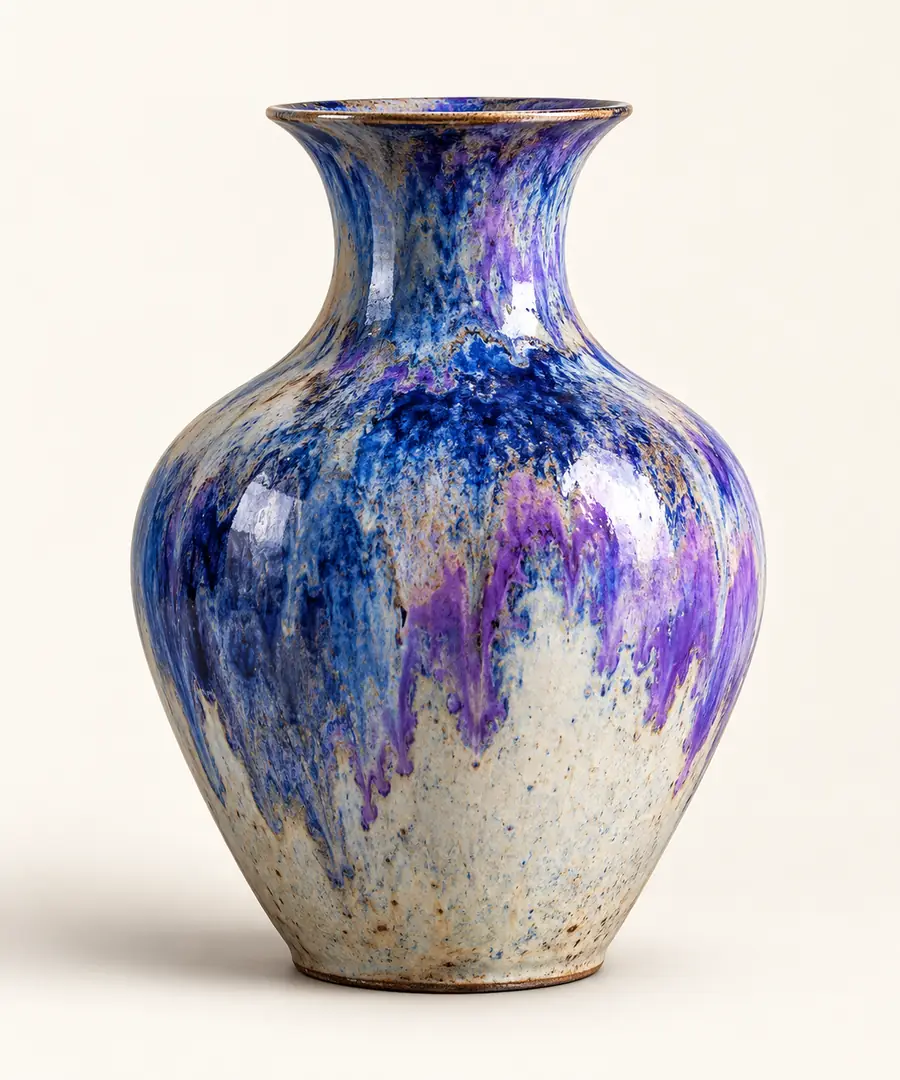
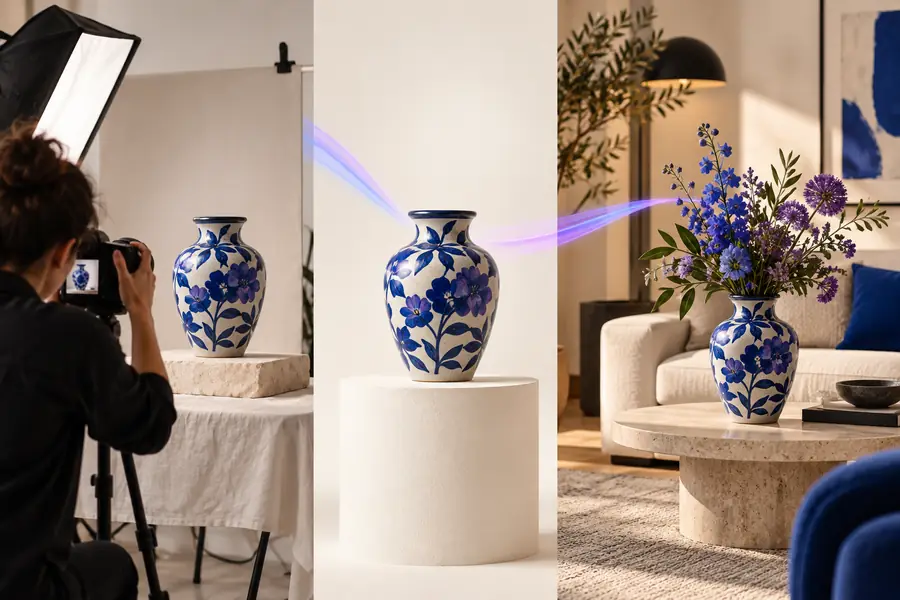
Estes são exemplos ilustrativos, não uma edição de antes e depois verificada da mesma foto original. Ao editar sua própria imagem, compare o original com o resultado e inspecione contornos, textos, reflexos e sombras.
Escolha uma imagem de origem bem iluminada, faça uma mudança intencional e compare o resultado com o original. O botão abre uma ferramenta de imagem externa; verifique os controles disponíveis e os termos antes de enviar uma foto.
A assistência de IA está associada a tarefas como separar um objeto do plano de fundo e explorar um cenário diferente. Considere o resultado uma edição a ser revisada, não uma prova de que todos os detalhes da imagem de origem foram preservados.
Fotos de produtos são um caso de uso natural quando o objetivo é reduzir distrações ou apresentar um item em um cenário adequado. Verifique rótulos, costuras, bordas, cores e proporções comparando-os com o original antes de usar o resultado em um anúncio.
Não. Uma substituição pode facilitar a visualização do objeto, mas também pode introduzir uma iluminação inadequada ou um cenário que represente o item de forma incorreta. Mantenha o original disponível para escolher a versão que comunica as informações com mais precisão.
Comece com uma imagem nítida e bem iluminada, na qual o objeto esteja claramente visível. Fios finos, objetos transparentes, desfoque intenso e sombras profundas podem dificultar a avaliação das bordas e dos cenários gerados.