Identifier le sujet
L’éditeur distingue l’objet principal ou la personne de son environnement. Des contours nets, un bon éclairage et un espace visible autour du sujet facilitent l’évaluation du détourage proposé.
Guide de retouche d’images
Photoroom AI permet d’aborder la retouche de produits et de portraits avec des outils assistés par l’IA : isolez un sujet, envisagez un nouveau décor, puis examinez le résultat avant de l’utiliser. La qualité de la photo source reste importante.
Photoroom est un produit distinct. Ce guide indépendant renvoie vers Supavisual, dont les téléversements nécessitent une connexion et dont les outils d’IA requièrent un abonnement payant. Le lien ouvre sa page d’accueil ; aucune image ni aucune instruction n’est transmise. Les images associées présentées ici illustrent des concepts et ne constituent pas des résultats de traitement vérifiés de ce site ou de Supavisual.

Le guide adapté dépend de ce que vous souhaitez comprendre : l’application, le changement d’arrière-plan ou la comparaison des options d’accès.
Découvrez les tâches courantes de retouche photo auxquelles l’application est destinée.
Concentrez-vous sur le remplacement d’un décor tout en conservant la cohérence visuelle du sujet.
Comprenez comment le nom Pro s’inscrit dans l’expérience Photoroom plus globale.
Considérez l’assistance de l’IA comme trois tâches distinctes, et non comme la garantie qu’une seule action produira une image finalisée.
L’éditeur distingue l’objet principal ou la personne de son environnement. Des contours nets, un bon éclairage et un espace visible autour du sujet facilitent l’évaluation du détourage proposé.
Un arrière-plan peut être supprimé, remplacé ou repensé dans le cadre d’une nouvelle composition. Vérifiez que le décor convient au sujet au lieu de l’évaluer uniquement en fonction de son aspect saisissant.
Examinez ensemble l’échelle, les ombres, les couleurs et les détails fins. Les zones générées par l’IA peuvent sembler convaincantes au premier regard tout en nécessitant une inspection plus attentive.
Utilisez cette comparaison pour déterminer quand l’assistance de l’IA est utile et quand un ajustement manuel mérite davantage d’attention.
Approche assistée par l’IA
Commencez par une photo source et évaluez une modification proposée.
Approche manuelle
Commencez par une photo source et effectuez des sélections ou des ajustements individuels.
Approche assistée par l’IA
Examinez le contour suggéré autour des cheveux, du tissu, du verre ou des objets fins.
Approche manuelle
Tracez ou affinez directement les limites difficiles.
Approche assistée par l’IA
Évaluez un décor supprimé ou nouvellement composé.
Approche manuelle
Placez et ajustez vous-même le décor choisi.
Approche assistée par l’IA
Vérifiez si la lumière et les ombres obtenues semblent plausibles.
Approche manuelle
Ajustez délibérément la luminosité, les couleurs et les ombres.
Approche assistée par l’IA
Comparez différents résultats et conservez le plus adapté.
Approche manuelle
Réviser certaines parties d’une modification existante.
Approche assistée par l’IA
Zoomez pour repérer les artefacts et comparez avec l’original.
Approche manuelle
Zoomez pour repérer les erreurs de détourage et les changements involontaires.
La retouche Photoroom est particulièrement utile lorsque l’image a un objectif précis. Ces scénarios montrent les points à vérifier avant de considérer une retouche comme terminée.
Une photo de produit montre une pièce derrière lui qui détourne l’attention.
Visez une présentation soignée, puis vérifiez que la forme et les marquages du produit restent fidèles à l’original. Un guide dédié au détourage vous aide à prendre cette première décision.
photoroom remove backgroundUn article a besoin d’images adaptées à une campagne ou à une boutique en ligne.
Comparez différents réglages sans perdre de vue l’exactitude des couleurs et des proportions. Des exemples peuvent vous aider à choisir une direction visuelle avant la retouche.
photoroom examples freeUne photo de portrait ou d’objet nécessite une composition plus ciblée.
Examinez les versions originale et retouchée sur le même écran, en particulier autour des cheveux, des mains et des ombres douces. Un workflow sur téléphone facilite cette vérification.
how to use photoroom on phoneUn arrière-plan soigné ne peut pas compenser un sujet inexact. Vérifiez les petits détails avant de publier ou de partager une image retouchée.
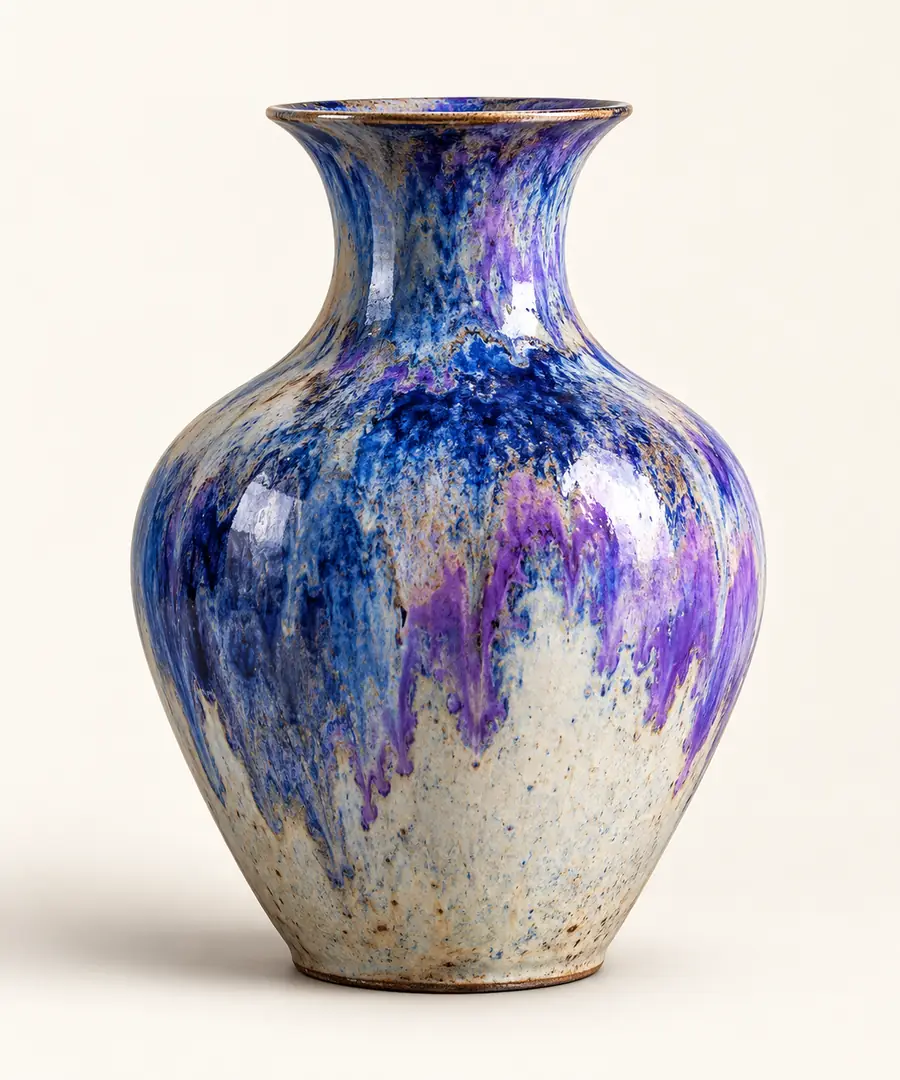
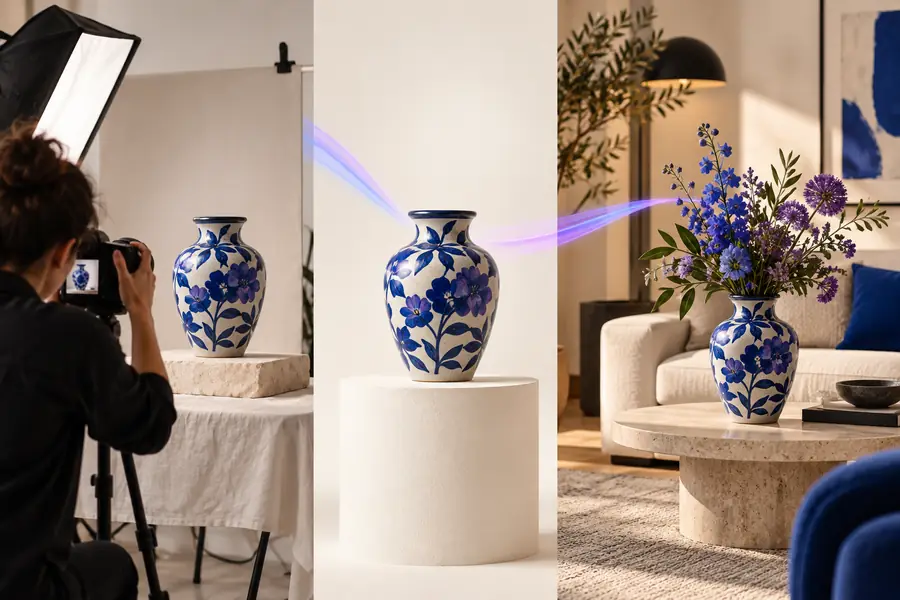
Il s’agit d’exemples illustratifs, et non d’une comparaison vérifiée avant-après à partir de la même photo source. Pour votre propre image, comparez l’original avec le résultat et inspectez les contours, le texte, les reflets et les ombres.
Choisissez une image source bien éclairée, apportez une seule modification ciblée, puis comparez le résultat à l’original. Le bouton ouvre un outil d’image externe ; vérifiez les fonctionnalités disponibles et les conditions d’utilisation avant d’envoyer une photo.
L’IA peut aider à effectuer des tâches comme détacher un sujet de son arrière-plan ou essayer un autre décor. Considérez le résultat comme une retouche à vérifier, et non comme la garantie que chaque détail de l’image source a été préservé.
Les photos de produits s’y prêtent bien lorsqu’il s’agit de réduire les distractions ou de présenter un article dans un cadre adapté. Comparez les étiquettes, les coutures, les contours, la couleur et les proportions à l’original avant d’utiliser le résultat dans une annonce.
Non. Un nouvel arrière-plan peut rendre le sujet plus visible, mais il peut aussi créer un éclairage peu naturel ou un décor qui donne une fausse impression de l’article. Gardez l’original à portée de main pour choisir la version la plus fidèle.
Commencez par une image nette et bien éclairée, où le sujet est clairement visible. Les mèches fines, les objets transparents, un flou prononcé et les ombres profondes peuvent rendre les contours et les décors générés plus difficiles à évaluer.