Tutoriel pour débutants

Comment utiliser photoroom pour les débutants sans tâtonner

Ce guide sur l’utilisation de photoroom pour les débutants simplifie le processus : choisissez le type d’image que vous avez, effectuez une retouche ciblée et vérifiez le résultat avant de l’exporter.

Photoroom est un produit distinct. Ce guide indépendant renvoie vers Supavisual, dont les téléversements nécessitent une connexion et dont les outils d’IA requièrent un abonnement payant. Le lien ouvre sa page d’accueil ; aucune image ni aucune instruction n’est transférée. Les images associées présentées ici illustrent des concepts et ne constituent pas des résultats de traitement vérifiés provenant de ce site ou de Supavisual.

Découvrir les outils d’image de Supavisual
Flux de travail pour débutants afin de préparer une image de produit

Tableau de décision

Déterminez dans quel cas vous vous trouvez

Le processus le plus rapide pour les débutants dépend du problème rencontré dans l’image d’origine. Choisissez le cas qui s’en rapproche le plus au lieu d’appliquer tous les outils en même temps.

Vendeur de produits

L’article est intéressant, mais la pièce, le bureau ou l’arrière-plan détourne l’attention.

Détachez le produit de son environnement, puis utilisez un arrière-plan simple qui attire l’attention sur l’article.

Supprimer l’arrière-plan avec Photoroom

Créateur pour une marketplace

Plusieurs annonces doivent avoir une présentation cohérente avant leur publication.

Partez d’une image de référence nette et reprenez le même cadrage, les mêmes espacements et le même arrière-plan.

Modèles Photoroom

Outil de création de contenu pour les réseaux sociaux

Le sujet est exploitable, mais l’image a besoin d’une mise en scène plus réfléchie.

Modifiez le décor autour du sujet en vérifiant que les contours, les ombres et les proportions restent naturels.

Changer l’arrière-plan en ligne avec Photoroom

Première utilisation d’un éditeur d’images

Vous ne savez pas quel outil ouvrir ni à quoi devrait ressembler l’image finale.

Suivez d’abord le parcours complet pour débutants avant d’essayer d’autres effets ou mises en page.

Tutoriel Photoroom pour débutants

Parcours A

Parcours A : retoucher une image

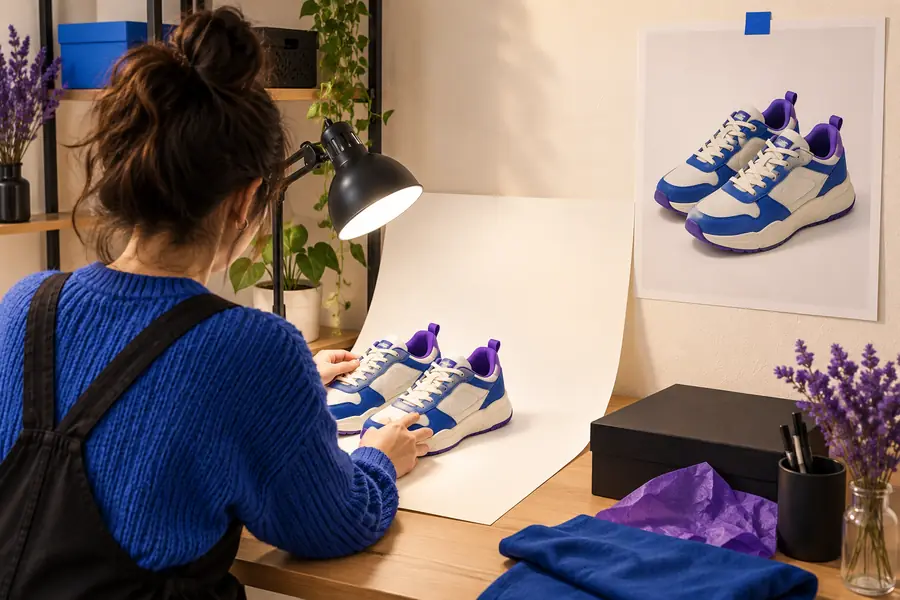
Choisissez ce parcours si la photo d’origine est globalement exploitable et que l’objectif principal est d’isoler, de retoucher ou de mieux présenter le sujet.

Choisissez la photo source la plus nette

Choisissez une image où le sujet est visible, assez bien éclairé et n’est pas masqué par des doigts, des étiquettes ou un autre objet. Une photo source nette laisse moins d’ambiguïtés à résoudre pour l’éditeur.

Effectuez une modification principale

Commencez par la tâche essentielle, comme supprimer l’arrière-plan ou améliorer la présentation. Évitez d’accumuler les effets avant de savoir si la première retouche a fonctionné.

Examinez les contours

Examinez de près, mentalement ou visuellement, les cheveux, les poignées, les angles et les objets fins. Si le détourage paraît irrégulier, essayez une photo source plus nette ou simplifiez l’arrière-plan plutôt que d’ajouter des éléments décoratifs.
Parcours B

Parcours B : créer une retouche reproductible

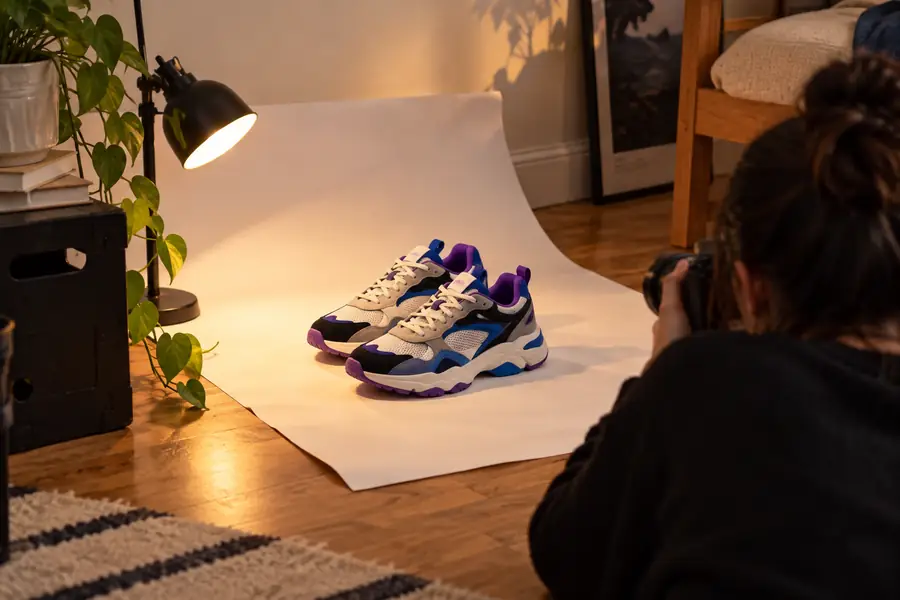
Choisissez ce parcours si vous prévoyez de créer plusieurs images liées. La cohérence compte davantage que l’ajout d’un effet différent à chaque fichier.

Image unique Série d’images cohérentes
1

Objectif principal

Image unique

Rendez une image plus nette ou plus attrayante.

Série reproductible

Donnez à plusieurs images la même direction visuelle.

2

Meilleur point de départ

Image unique

La meilleure photo disponible.

Série reproductible

Une image représentative qui montre le niveau souhaité.

3

Choix de l’arrière-plan

Image unique

Choisissez ce qui permet de distinguer au mieux ce sujet.

Série reproductible

Utilisez une approche de l’arrière-plan qui peut être reproduite sur toute la série.

4

Rythme de retouche

Image unique

Faites une pause après chaque modification et examinez le résultat.

Série reproductible

Effectuez une petite retouche test avant de répéter l’approche.

5

Contrôle qualité

Image unique

Recherchez les erreurs de détourage, les ombres incongrues et les espaces gênants.

Série reproductible

Comparez le cadrage, l’échelle, la position du sujet et l’équilibre visuel entre les images.

6

Quand recommencer

Image unique

Recommencez si la photo source est floue ou si le sujet est largement masqué.

Série reproductible

Recommencez le test si le style de référence ne se transpose pas correctement.

Vérification finale

Comparez la source et le résultat

Une retouche pour débutant est prête lorsque le sujet est net, que le nouveau décor le met en valeur et qu’aucun problème évident de contour ou de proportions ne détourne l’attention.

Avant

Concept illustratif : image originale avant une modification effectuée par un débutant ; il ne s’agit pas d’un résultat de traitement vérifié
Image modifiée avec une présentation plus soignée
Après

Vérifiez le sujet avant de juger les éléments décoratifs.

Connaître les limites

Ce que cette méthode pour débutants ne peut pas faire

Une méthode claire est utile, mais elle ne peut pas corriger toutes les images sources ni garantir qu’une retouche automatique correspondra à votre intention.

Elle ne peut pas rattraper toutes les sources floues

Si le sujet est flou, minuscule ou mal éclairé, l’éditeur risque de manquer d’informations visuelles pour produire un résultat convaincant.

Solution de contournementUtilisez la photo originale la plus nette possible et évitez de juger le résultat à partir d’un aperçu fortement compressé.

Elle ne peut pas deviner toutes les règles de votre marque

Une retouche générique ne connaît pas vos exigences précises en matière d’espacement, de couleurs, de typographie ou de plateforme de vente, à moins que vous ne les appliquiez vous-même.

Solution de contournementCréez une image de référence simple et comparez les retouches suivantes à son cadrage et à son équilibre visuel.

Elle ne peut pas rendre tous les arrière-plans naturels

Une nouvelle scène peut tout de même sembler artificielle si l’échelle du sujet, la direction de la lumière, l’ombre de contact ou la perspective ne concordent pas avec elle.

Solution de contournementPrivilégiez les arrière-plans simples et vérifiez les contours du sujet avant d’ajouter d’autres éléments visuels.

Il ne peut pas remplacer une vérification humaine finale

Les petites erreurs de détourage et les détails maladroits passent facilement inaperçus lorsque vous vous concentrez sur la composition globale.

Solution de contournementVérifiez les coins, les éléments fins, les étiquettes et l’espace autour du sujet avant d’enregistrer ou de partager.

Faites simple

Le flux de travail pour débutants en un coup d’œil

Ces repères résument le parcours sans transformer la retouche en course.

Choisissez entre un nettoyage ponctuel et un ensemble réutilisable.
2 parcours
Commencez par la retouche qui résout le plus gros problème visible.
1 modification principale
Vérifiez le sujet, les contours et la composition globale.
3 vérifications

Créez un premier brouillon

Transformez le guide en une image finalisée

Vous n’avez pas besoin de comprendre toutes les options de retouche avant de commencer. Décrivez le résultat souhaité, utilisez le parcours adapté le plus simple et comparez le résultat avec l’original avant de l’affiner.

  • Commencez avec une seule photo source claire
  • Effectuez d’abord la modification la plus importante
  • Vérifiez le résultat avant de le partager

FAQ du tutoriel

FAQ du tutoriel

Commencez par une image claire et déterminez ce qui doit changer : l’arrière-plan, la présentation ou la cohérence globale d’un ensemble. Effectuez une modification principale, vérifiez les contours et la composition, puis affinez uniquement si le résultat nécessite encore des ajustements.

Modifiez d’abord le problème le plus distrayant. Pour de nombreuses images de produits, cela signifie séparer le sujet d’un arrière-plan chargé ; pour un groupe d’images, il peut s’agir de choisir un cadrage et une direction visuelle cohérents.

Comparez les versions originale et modifiée plutôt que de juger le résultat isolément. Vérifiez que le sujet est clair, que les contours semblent intentionnels et que le nouvel arrière-plan correspond à l’échelle et à l’éclairage du sujet.

Revenez à l’image source et simplifiez la modification. Utilisez une photo plus claire, un arrière-plan moins complexe ou une référence plus cohérente, puis vérifiez à nouveau les contours fins, les ombres, l’espacement et la perspective.

Commencer à créer
Commencer à créer