Tutorial für Anfänger

So verwendest du Photoroom als Anfänger ohne Rätselraten

Diese Anleitung zur Verwendung von photoroom für Anfänger hält den Prozess einfach: Wähle die Art von Bild aus, die du hast, nimm eine gezielte Bearbeitung vor und überprüfe das Ergebnis vor dem Export.

Photoroom ist ein eigenständiges Produkt. Diese unabhängige Anleitung verlinkt auf Supavisual. Für Uploads ist eine Anmeldung erforderlich, und für die KI-Tools wird ein kostenpflichtiges Abonnement benötigt. Der Link öffnet die Startseite; es werden keine Bilder oder Prompts übertragen. Alle hier gezeigten Bildpaare veranschaulichen Konzepte und sind keine verifizierten Verarbeitungsergebnisse dieser Website oder von Supavisual.

Supavisual-Bildtools entdecken
Workflow für Anfänger zur Vorbereitung eines Produktbilds

Entscheidungstabelle

Finde heraus, welcher Fall auf dich zutrifft

Der schnellste Workflow für Anfänger hängt davon ab, was mit dem Originalbild nicht stimmt. Wähle den passendsten Fall, statt alle Tools auf einmal anzuwenden.

Produktverkäufer

Der Artikel ist ansprechend, aber der Raum, der Schreibtisch oder ein anderer Hintergrund lenkt ab.

Trenne das Produkt von seiner Umgebung und verwende anschließend einen einfachen Hintergrund, der die Aufmerksamkeit auf den Artikel lenkt.

Hintergrund mit Photoroom entfernen

Marketplace-Ersteller

Mehrere Listings brauchen ein einheitliches Erscheinungsbild, bevor sie veröffentlicht werden.

Beginne mit einem sauberen Referenzbild und wiederhole dieselbe Bildkomposition, denselben Abstand und dieselben Hintergrundentscheidungen.

Photoroom-Vorlagen

Social-Content-Maker

Das Motiv ist verwendbar, aber das Bild braucht eine bewusstere visuelle Umgebung.

Ändere die Szene rund um das Motiv und achte dabei darauf, dass Kanten, Schatten und Maßstab weiterhin natürlich aussehen.

photoroom Hintergrund online ändern

Erste Bearbeitung

Du bist dir unsicher, welches Tool du öffnen sollst oder wie ein fertiges Bild aussehen sollte.

Folge zunächst der umfassenderen Schrittfolge für Anfänger, bevor du zusätzliche Effekte oder Layouts ausprobierst.

Photoroom-Tutorial für Anfänger

Pfad A

Pfad A: ein Bild bereinigen

Wähle diesen Weg, wenn das Originalfoto grundsätzlich verwendbar ist und die Hauptaufgabe darin besteht, das Motiv freizustellen, zu bereinigen oder deutlicher zu präsentieren.

Wähle die klarste Ausgangsdatei

Wähle ein Bild, auf dem das Motiv sichtbar und ausreichend gut beleuchtet ist und nicht von Fingern, Etiketten oder einem anderen Objekt verdeckt wird. Eine klare Ausgangsdatei lässt dem Editor weniger Unklarheiten, die er auflösen muss.

Nimm eine zentrale Änderung vor

Beginne mit der Hauptaufgabe, zum Beispiel dem Entfernen des Hintergrunds oder der Verbesserung der Präsentation. Vermeide es, Effekte zu stapeln, bevor du weißt, ob die erste Bearbeitung funktioniert hat.

Prüfe die Kanten

Zoome gedanklich oder visuell auf Haare, Griffe, Ecken und dünne Objekte. Wenn die Freistellung ungleichmäßig aussieht, versuche es mit einer klareren Ausgangsdatei oder vereinfache den Hintergrund, anstatt weitere Dekoration hinzuzufügen.
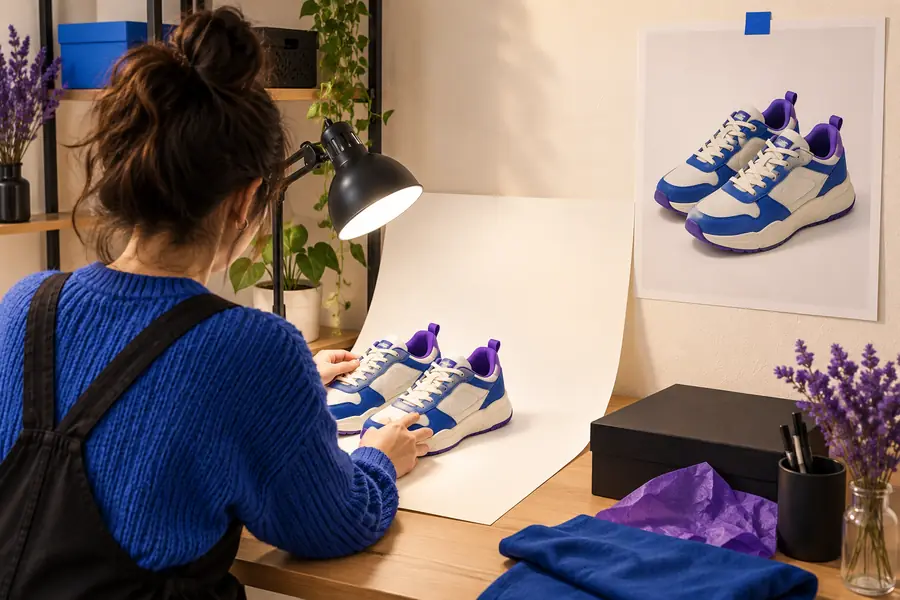
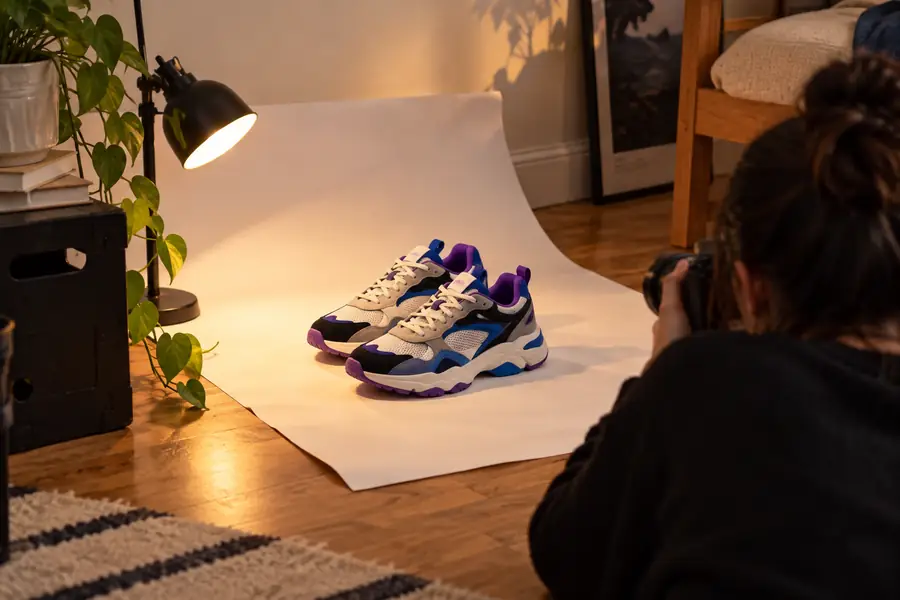
Pfad B

Pfad B: eine wiederholbare Bearbeitung erstellen

Wähle diesen Weg, wenn du voraussichtlich mehrere verwandte Bilder erstellen wirst. Einheitlichkeit ist wichtiger, als jeder Datei einen anderen Effekt hinzuzufügen.

Einzelbild Wiederholbare Serie
1

Hauptziel

Einzelbild

Ein Bild klarer oder ansprechender gestalten.

Einheitliche Bildserie

Mehreren Bildern eine einheitliche visuelle Richtung geben.

2

Bester Ausgangspunkt

Einzelbild

Das beste verfügbare Foto.

Einheitliche Bildserie

Ein repräsentatives Bild, das den gewünschten Standard zeigt.

3

Wahl des Hintergrunds

Einzelbild

Wähle den Hintergrund, vor dem das Motiv am besten zur Geltung kommt.

Einheitliche Bildserie

Wähle einen Hintergrundstil, der sich für die gesamte Serie wiederholen lässt.

4

Bearbeitungsablauf

Einzelbild

Halte nach jeder Änderung inne und prüfe das Ergebnis.

Einheitliche Bildserie

Teste den Ansatz zunächst mit einer kleinen Bearbeitung, bevor du ihn wiederholst.

5

Qualitätskontrolle

Einzelbild

Achte auf Fehler beim Freistellen, unnatürliche Schatten und störende Freiflächen.

Einheitliche Bildserie

Vergleiche Bildausschnitt, Größe, Position des Motivs und visuelle Ausgewogenheit der Bilder.

6

Wann du neu anfangen solltest

Einzelbild

Fang neu an, wenn das Ausgangsfoto unklar oder stark verdeckt ist.

Wiederholbare Bildserie

Wiederhole den Test, wenn sich der Referenzstil nicht sauber übertragen lässt.

Abschließende Prüfung

Vergleiche das Ausgangsfoto mit dem Ergebnis

Eine einfache Bearbeitung ist fertig, wenn das Motiv klar erkennbar ist, die neue Umgebung es unterstützt und keine offensichtlichen Probleme mit Kanten oder Proportionen ablenken.

Vorher

Illustratives Konzept: Originalbild vor einer Bearbeitung durch einen Anfänger; kein verifiziertes Verarbeitungsergebnis
Bearbeitetes Bild mit einer klareren Präsentation
Nachher

Prüfe zuerst das Motiv, bevor du die Gestaltung beurteilst.

Kenne die Grenzen

Was dieser einfache Workflow nicht leisten kann

Ein klarer Workflow hilft, kann aber nicht jedes Ausgangsbild verbessern oder garantieren, dass eine automatisierte Bearbeitung deinen Vorstellungen entspricht.

Er kann nicht jedes unscharfe Ausgangsbild retten

Ist das Motiv unscharf, sehr klein oder schlecht beleuchtet, fehlen dem Editor möglicherweise die visuellen Informationen für ein überzeugendes Ergebnis.

BehelfslösungVerwende das schärfste verfügbare Originalfoto und beurteile das Ergebnis nicht anhand einer stark komprimierten Vorschau.

Er kann nicht alle Markenrichtlinien erkennen

Eine allgemeine Bearbeitung kennt deine genauen Vorgaben für Abstände, Farben, Typografie oder Marktplätze nicht, solange du sie nicht selbst umsetzt.

BehelfslösungErstelle ein einfaches Referenzbild und vergleiche spätere Bearbeitungen damit, insbesondere den Bildausschnitt und die visuelle Balance.

Er kann nicht jeden Hintergrund natürlich wirken lassen

Eine neue Szene kann trotzdem unstimmig wirken, wenn die Größe des Motivs, die Lichtrichtung, der Kontaktschatten oder die Perspektive nicht dazu passen.

BehelfslösungBevorzuge einfache Hintergründe und prüfe die Kanten des Motivs, bevor du weitere visuelle Elemente hinzufügst.

Es ersetzt keine abschließende Prüfung durch einen Menschen

Kleine Fehler beim Freistellen und unpassende Details übersieht man leicht, wenn man sich auf die Gesamtkomposition konzentriert.

Alternative LösungPrüfe vor dem Speichern oder Teilen die Ecken, feine Strukturen, Beschriftungen und den Bereich um das Motiv.

Halte es einfach

Der Arbeitsablauf für Einsteiger auf einen Blick

Diese Orientierungspunkte fassen den Ablauf zusammen, ohne die Bildbearbeitung zu einem Wettlauf zu machen.

Entscheide dich zwischen einer einmaligen Korrektur und einer wiederholbaren Bildserie.
2 Wege
Beginne mit der Bearbeitung, die das größte sichtbare Problem löst.
1 Wichtigste Änderung
Prüfe das Motiv, die Kanten und die Gesamtkomposition.
3 Prüfschritte

Erstelle einen ersten Entwurf

Mach aus der Anleitung ein fertiges Bild

Du musst nicht jede Bearbeitungsoption verstehen, bevor du anfängst. Beschreibe das gewünschte Ergebnis, wähle den einfachsten passenden Weg und vergleiche das Ergebnis mit dem Original, bevor du es verfeinerst.

  • Beginne mit einem klaren Ausgangsfoto
  • Nimm zuerst die wichtigste Änderung vor
  • Prüfe das Ergebnis vor dem Teilen

Häufige Fragen zum Tutorial

Häufige Fragen zum Tutorial

Beginne mit einem klaren Bild und entscheide, was geändert werden muss: der Hintergrund, die Präsentation oder die allgemeine Konsistenz einer Bilderserie. Nimm eine zentrale Bearbeitung vor, überprüfe die Kanten und die Bildkomposition und verfeinere das Ergebnis nur, wenn es noch Verbesserungsbedarf gibt.

Bearbeite zuerst das auffälligste Problem. Bei vielen Produktbildern bedeutet das, das Motiv von einem unruhigen Hintergrund zu trennen. Bei einer Gruppe von Bildern kann es bedeuten, einen einheitlichen Bildausschnitt und eine konsistente visuelle Ausrichtung zu wählen.

Vergleiche die Original- und die bearbeitete Version, statt das Ergebnis isoliert zu beurteilen. Prüfe, ob das Motiv klar erkennbar ist, die Kanten bewusst gestaltet wirken und der neue Hintergrund zum Maßstab und zur Beleuchtung des Motivs passt.

Kehre zum Ausgangsbild zurück und vereinfache die Bearbeitung. Verwende ein klareres Foto, einen weniger komplexen Hintergrund oder eine konsistentere Referenz. Überprüfe anschließend erneut feine Kanten, Schatten, Abstände und Perspektive.

Jetzt erstellen
Jetzt erstellen