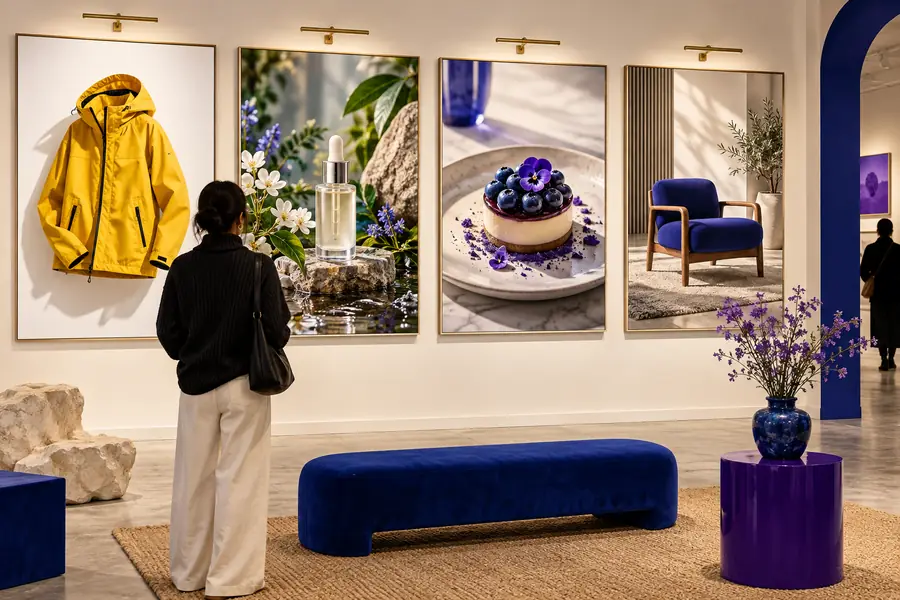
Anwendungsbeispiele für Bilder

So können kostenlose photoroom-Beispiele aussehen

Diese kostenlosen photoroom-Beispiele zeigen, wie aus einem einfachen Bild eine ansprechendere Produktaufnahme, ein Social-Media-Motiv oder eine kreative Komposition werden kann, ohne bei null anzufangen.

Photoroom ist ein eigenständiges Produkt. Dieser unabhängige Leitfaden verlinkt auf Supavisual. Dort ist für Uploads eine Anmeldung und für KI-Tools ein kostenpflichtiges Abonnement erforderlich. Der Link öffnet die Startseite; Bilder oder Prompts werden nicht übertragen. Etwaige Bildpaare hier veranschaulichen Konzepte und sind keine verifizierten Bearbeitungsergebnisse dieser Website oder von Supavisual.

Bildtools von Supavisual entdecken
Beispiele für die Bearbeitung von Produkt- und Kreativbildern

Die Herausforderung

Auch ein brauchbares Foto kann unfertig wirken, wenn der Hintergrund ablenkt, der Bildausschnitt uneinheitlich ist oder dasselbe Produkt auf mehreren Kanälen gezeigt werden soll.

Verkäufer auf einem Online-Marktplatz

Ein Produkt wurde zu Hause fotografiert, doch der Raum, die Schatten und der ungleichmäßige Bildausschnitt lenken davon ab.

Erstelle ein ansprechenderes Produktbild, auf dem sich das Produkt klar von seiner Umgebung abhebt.

photoroom-Vorlagen
Social-Media-Manager

Für eine Kampagne werden aus wenigen Originalfotos mehrere quadratische oder hochformatige Motive benötigt.

Mach aus einem Ausgangsbild eine einheitliche Beitragsserie, in der das Motiv deutlicher im Mittelpunkt steht.

photoroom-Vorlagen

Selbstständige Kreative

Ein handgefertigtes Produkt ist bereit zum Teilen, aber die Präsentation passt nicht zur gewünschten Stimmung oder Geschichte.

Probiere eine ausdrucksstärkere Komposition aus, bei der das ursprüngliche Motiv erkennbar bleibt.

photoroom-Vorlagen

Kleines Einzelhandelsteam

Verschiedene Personen bereiten Bilder vor, daher variieren Beleuchtung, Abstände und visuelle Gestaltung von Asset zu Asset.

Verwende eine wiederholbare visuelle Richtung, damit sich ein kleiner Katalog stimmiger anfühlt.

photoroom-Vorlagen

3 konkrete Workflows

Die nützlichsten Beispiele sind einfach: Definiere das visuelle Ziel, optimiere das Motiv und prüfe anschließend das Ergebnis an dem Ort, an dem es verwendet werden soll.

Mit dem Ausgangsbild beginnen

Wähle ein klares Foto aus und bestimme Motiv, Zielgruppe und Verwendungsort, bevor du die Szene veränderst.

Gewünschte Gestaltung beschreiben

Gib den gewünschten Hintergrund, Bildausschnitt, die Lichtstimmung oder Komposition konkret an, statt dich auf eine vage Anfrage zu verlassen.

Ausgabe prüfen und vorbereiten

Prüfe Kanten, Proportionen, Textbereiche und Markenkonsistenz, bevor du das Bild herunterlädst oder in einer Kampagne platzierst.

Produkt-, Social- und Kreativbeispiele in diesem Beitrag
3 Workflows
Häufige Ausgangspunkte für kleine Teams und Kreative
4 Personas
Ausgangsbild im Vergleich mit einer vorbereiteten Darstellung
2 Bildzustände

Beispielausgabe

Bei einem sinnvollen Vergleich geht es nicht nur darum, ein Bild anders aussehen zu lassen. Entscheidend ist, ob die Änderung das ursprüngliche Darstellungsproblem löst, ohne ein neues zu schaffen.

Ausgangsfoto Vorbereitete Darstellung
1

Fokus auf das Motiv

Ausgangsfoto

Der Artikel konkurriert mit seiner ursprünglichen Umgebung um Aufmerksamkeit.

Aufbereitetes Bild

Der Artikel ist auf einen Blick leichter zu erkennen.

2

Hintergrund

Ausgangsfoto

Kann störende Elemente, ungleichmäßige Farben oder eine ungeeignete Umgebung enthalten.

Aufbereitetes Bild

Kann vereinfacht oder auf den vorgesehenen Kontext ausgerichtet werden.

3

Bildausschnitt

Ausgangsfoto

Variiert oft zwischen Fotos, die zu unterschiedlichen Zeiten aufgenommen wurden.

Aufbereitetes Bild

Kann auf einheitlichere Abstände und Bildausschnitte geprüft werden.

4

Passung zur Marke

Ausgangsfoto

Die ursprüngliche Umgebung passt möglicherweise nicht zum Ton der Kampagne.

Aufbereitetes Bild

Die visuelle Gestaltung kann vor der Verwendung mit der Marke abgeglichen werden.

5

Bearbeitungsaufwand

Ausgangsfoto

Erfordert manuelle Entscheidungen zur Bereinigung und Präsentation.

Aufbereitetes Bild

Ein beschriebenes Ziel bietet einen klareren Ausgangspunkt für die Bearbeitung.

6

Abschließende Prüfung

Ausgangsfoto

Die Quelle muss weiterhin auf Unschärfe, Blendungen und Ablenkungen geprüft werden.

Aufbereitetes Visual

Das bearbeitete Ergebnis muss weiterhin auf Kanten, Realismus und Genauigkeit geprüft werden.

Compliance-Hinweise

Beispiele sind hilfreich für die Erkundung, aber ein professionell wirkendes Bild ist nicht automatisch korrekt, freigegeben oder für jede kommerzielle Nutzung bereit.

Kein Ersatz für Produktgenauigkeit

Eine bearbeitete Szene kann einen Artikel ansprechender wirken lassen, sollte aber nicht die Farbe, Abmessungen, enthaltenen Teile oder andere Fakten ändern, auf die Kunden angewiesen sind.

LösungVergleichen Sie das Ergebnis mit dem Originalprodukt und korrigieren Sie alle irreführenden Details vor der Veröffentlichung.

Keine Garantie für perfekte Kanten

Haare, transparente Objekte, feiner Schmuck und weiche Schatten müssen nach Änderungen an Hintergrund oder Komposition möglicherweise genauer geprüft werden.

LösungVergrößern Sie den Rand des Motivs und retuschieren oder ersetzen Sie das Bild, wenn die Kante nicht zuverlässig ist.

Keine automatische Markenfreigabe

Ein generiertes oder bearbeitetes Visual entspricht möglicherweise nicht jeder Vorgabe für Logos, Aussagen, Farben oder Kampagnensprache.

LösungLassen Sie die Ausgabe durch Ihren üblichen Marken- und Rechtsprüfungsprozess laufen.

Kein Nachweis von Nutzungsrechten

Das Tool macht Personen, Logos, Orte oder Quell-Assets von Dritten nicht automatisch sicher nutzbar.

LösungBestätigen Sie die Berechtigungen für das Quellbild und jedes erkennbare Element vor der Verbreitung.

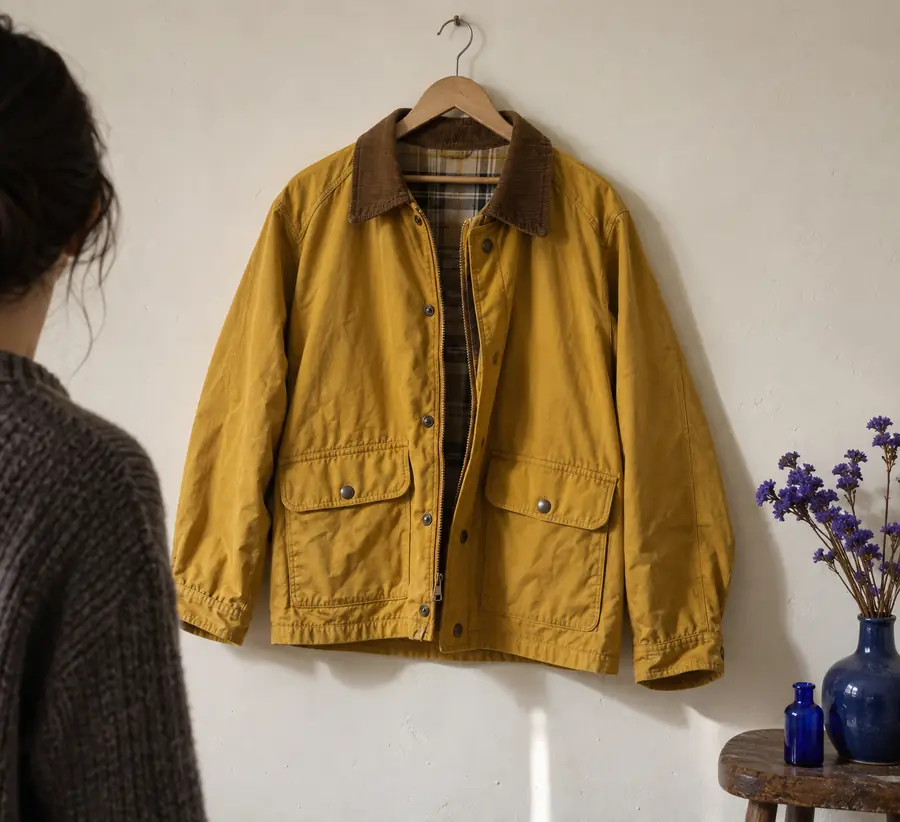
Vorher

Veranschaulichendes Konzept: Original-Produktbild vor der Vorbereitung; kein verifiziertes Verarbeitungsergebnis
Vorbereitetes Produktbild mit einer klareren Präsentation
Nachher

Das beste Ergebnis bewahrt das Motiv und beseitigt gleichzeitig Hürden bei der Präsentation.

Verwandeln Sie ein gewöhnliches Foto in ein klareres Visual

Verwende ein konkretes Briefing, um eine Produktszene, ein Social-Media-Asset oder eine kreative Richtung zu erkunden, und prüfe das Ergebnis sorgfältig, bevor es Kundinnen und Kunden erreicht.

  • Mit einem echten Ausgangsfoto beginnen
  • Beschreibe das gewünschte Ergebnis
  • Genauigkeit und Markenpassung prüfen

FAQ zu Anwendungsfällen

Sie helfen dabei zu verstehen, wie ein einfaches Ausgangsfoto für Produktangebote, Social-Media-Posts und kreative Konzepte angepasst werden kann. Die Beispiele eignen sich am besten als Ausgangspunkt für die visuelle Ausrichtung und sind keine Garantie dafür, dass jedes Ergebnis direkt veröffentlicht werden kann.

Ja, die Produktpräsentation ist ein praktischer Anwendungsfall: Vereinfache einen ablenkenden Hintergrund, stelle das Motiv klarer heraus oder erkunde eine passendere Umgebung. Vergleiche das Ergebnis immer mit dem tatsächlichen Produkt, damit das Bild keine ungenauen Angaben zu Farbe, Größe, Eigenschaften oder enthaltenem Zubehör vermittelt.

Nein. Ein Beispiel oder bearbeitetes Bild muss denselben Prüfungen unterzogen werden wie jedes andere kommerzielle Asset. Bestätige die Nutzungsrechte am Ausgangsbild, prüfe erkennbare Personen oder Marken und befolge den Marken- und rechtlichen Freigabeprozess deiner Organisation.

Prüfe die Motivkanten, Schatten, Proportionen, Textbereiche und wichtigen Produktdetails in voller Größe. Stelle anschließend sicher, dass das Bild zum Zuschnitt des Zielmediums, zu den Markenrichtlinien und zu den Erwartungen der Kundinnen und Kunden passt.

Jetzt erstellen
Jetzt erstellen