Elige una imagen de origen clara
Usa la imagen original siempre que sea posible. Selecciona una foto en la que el sujeto sea visible, tenga una iluminación razonablemente buena y no esté oculto detrás de manos, objetos o sombras intensas.
Guía de edición móvil
Aprender cómo usar photoroom en el teléfono es sencillo cuando preparas una imagen clara, decides primero el fondo y revisas los bordes antes de guardar. Esta guía explica un flujo de trabajo móvil repetible para fotos de productos, retratos, anuncios y publicaciones en redes sociales.
Photoroom es un producto independiente. Esta guía independiente enlaza a Supavisual, cuyos archivos requieren iniciar sesión y cuyas herramientas de IA requieren una suscripción de pago. El enlace abre su página de inicio; no se transfiere ninguna imagen ni instrucción. Las imágenes incluidas aquí son ilustraciones de conceptos, no resultados de procesamiento verificados de este sitio ni de Supavisual.
Explora las herramientas de imágenes de Supavisual
Empieza con el espacio de trabajo básico, las herramientas principales y una primera edición explicada sin dar por sentada experiencia previa.
Sigue un tutorial más amplio para principiantes sobre cómo preparar imágenes, hacer ediciones y revisar el resultado final.
Concéntrate en aislar un sujeto de forma limpia cuando el objetivo principal sea un fondo transparente o de reemplazo.
Descubre cómo elegir y aplicar un nuevo entorno cuando una silueta recortada sencilla no es suficiente.
Una buena edición móvil comienza antes de abrir el editor. Estas comprobaciones reducen los errores de recorte y facilitan el uso de la imagen final.
Usa la imagen original siempre que sea posible. Selecciona una foto en la que el sujeto sea visible, tenga una iluminación razonablemente buena y no esté oculto detrás de manos, objetos o sombras intensas.
Determina si la imagen es para un anuncio en un marketplace, un perfil, una publicación en redes sociales, una presentación o un mensaje. El destino determina el fondo, el recorte y la cantidad de espacio vacío que necesitas.
Planea inspeccionar el cabello, los dedos, las correas finas, las ruedas y otros bordes estrechos después de la edición automática. Una revisión rápida es más fiable que aceptar el primer resultado sin comprobarlo.
Usa esta secuencia para una primera pasada y vuelve a los controles de edición solo en los puntos en los que la vista previa muestre un problema.
La mayoría de las ediciones en dispositivos móviles que no dan buenos resultados se deben a la imagen original, al fondo elegido o a un borde que pasó desapercibido. Usa esta comparación como tabla rápida para solucionar problemas.
Error común
El sujeto y el fondo tienen un color o brillo similares.
Solución práctica
Elige una imagen original más nítida o añade contraste con un fondo de reemplazo más sencillo.
Error común
Los detalles finos desaparecen durante la separación automática.
Solución práctica
Amplía la vista previa y revisa los bordes finos antes de exportar; si es necesario, prueba con una imagen original más limpia.
Error común
El encuadre original deja poco espacio alrededor del sujeto.
Solución práctica
Cambia la posición o el tamaño del sujeto para que la imagen final tenga márgenes adecuados.
Error común
El color o el entorno no concuerdan con la iluminación ni con el propósito de la imagen.
Solución práctica
Usa un tono neutro o un entorno con un peso visual similar en lugar de añadir detalles innecesarios.
Error común
Es difícil conservar las letras pequeñas cuando la imagen original está borrosa o inclinada.
Solución práctica
Empieza con una imagen más nítida y comprueba la marca en la vista previa a tamaño completo.
Error común
Se guardó la imagen sin comprobar el recorte, los bordes o el aspecto del fondo.
Solución práctica
Revisa la composición completa y luego exporta la versión que se ajuste al destino.
Cuando ya conozcas los pasos básicos, usa estas comprobaciones para lograr resultados más uniformes al editar un grupo de imágenes en el teléfono.

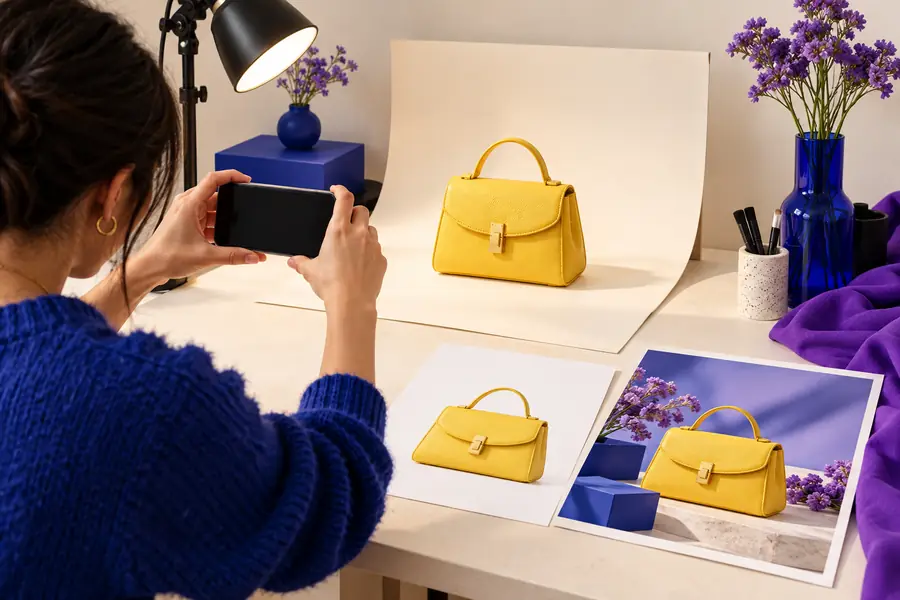
Compara los bordes del sujeto, la escala y el espacio vacío antes de guardar.
Necesitas una imagen limpia para un anuncio a partir de una foto informal de un producto tomada en casa.
Elimina las distracciones, mantén el producto en primer plano y deja suficiente margen para el recorte de la plataforma de venta. Para conocer los conceptos básicos, consulta [cómo usar photoroom para principiantes].
cómo usar photoroom para principiantesQuieres que la imagen de un retrato o un objeto encaje en una publicación sin que aparezca detrás una habitación abarrotada.
Usa un fondo sencillo, comprueba el contorno del cabello y la ropa, y previsualiza el recorte antes de publicar. El [tutorial de photoroom para principiantes] ofrece una explicación más amplia del proceso de edición.
tutorial de photoroom para principiantesEstás preparando varias imágenes de servicios, menús o catálogos en un teléfono mientras haces otras tareas.
Repite la misma comprobación de la fuente, elección del fondo y revisión de los bordes en cada imagen para que el conjunto tenga coherencia. Vuelve a [cómo usar photoroom para principiantes] cuando una herramienta o un control no te resulte familiar.
cómo usar photoroom para principiantesNecesitas una imagen rápida para un mensaje, una invitación, una presentación o una actualización del perfil.
Mantén la edición sencilla: elimina el entorno que distrae, conserva el sujeto y elige un recorte que siga viéndose natural en una pantalla pequeña. Un [tutorial de photoroom para principiantes] claro puede ayudarte a familiarizarte con el espacio de trabajo.
tutorial de photoroom para principiantesEnvía una imagen al flujo de edición, describe el resultado que quieres y usa la vista previa como punto de control en lugar de considerarla un veredicto final. Una fuente nítida y una revisión cuidadosa de los bordes suelen importar más que añadir efectos adicionales.
Abre el flujo de edición móvil, elige una imagen nítida y deja que la edición inicial cree un punto de partida. Después, revisa los bordes del sujeto, ajusta el fondo o el recorte si es necesario y guarda la imagen solo después de comprobar la vista previa completa.
Sí, pero el resultado depende de lo claramente que el sujeto se distinga de su entorno. Un sujeto bien iluminado y con bordes visibles es más fácil de editar, mientras que el desorden, los colores similares y los objetos superpuestos pueden requerir una imagen de origen más limpia.
Revisa los detalles pequeños, como el cabello, los dedos, las correas, las ruedas y las esquinas del producto. Comprueba también el recorte, la escala del sujeto, el equilibrio del fondo y cualquier texto o logotipo en el tamaño en el que realmente se utilizará la imagen.
Empieza por el propósito de la imagen. Un fondo liso o de color suave suele funcionar para anuncios y catálogos, mientras que un entorno más contextual puede ser adecuado para contenido de redes sociales; en cualquier caso, combina el peso visual del sujeto y deja espacio útil a su alrededor.
Es posible que la fuente sea demasiado borrosa, que el sujeto se mezcle con el fondo original o que el nuevo entorno no coincida con la iluminación y el recorte. Prueba con una imagen más nítida, simplifica el fondo y compara toda la composición antes de exportar.