Elige una imagen nítida
Elige una foto de producto, retrato o personal con un sujeto visible y suficiente contraste alrededor de sus bordes.
Guía de acceso
Si te preguntas si photoroom es gratis, la respuesta útil depende de la ruta de edición que elijas y de lo que necesites exportar. Esta guía separa la experiencia general de un punto de partida específico.
Photoroom es un producto independiente. Esta guía independiente enlaza a Supavisual, cuyos uploads requieren iniciar sesión y cuyas herramientas de IA requieren una suscripción de pago. El enlace abre su página de inicio; no se transfiere ninguna imagen ni ningún prompt. Las imágenes que aparecen aquí son ilustraciones de conceptos, no resultados de procesamiento verificados de este sitio ni de Supavisual.

Rutas relacionadas
Estas páginas abordan preguntas relacionadas con el acceso y la edición de imágenes, para que puedas elegir una ruta que se ajuste a tu tarea.
Descubre cómo encaja la versión gratuita en un flujo de trabajo de edición de imágenes más amplio y qué expectativas conviene revisar.
Compara las opciones de edición desde el navegador cuando quieras trabajar con imágenes sin empezar desde una aplicación móvil.
Céntrate en los recortes y la limpieza del fondo cuando eliminar distracciones sea la tarea principal.
Límites claros
Un punto de entrada gratuito puede ser útil sin ser un reemplazo completo para todos los flujos de trabajo de edición. Ten en cuenta estos límites antes de preparar un lote grande.
Una ruta específica está diseñada para ediciones de imágenes comunes, no para abarcar toda la variedad de controles de un editor más completo.
AlternativaEmpieza con la edición específica y luego usa el flujo de trabajo general cuando necesites una composición o un acabado más precisos.
La disponibilidad, las opciones de exportación y las condiciones de uso pueden variar según la superficie del producto y el estado de la cuenta.
AlternativaPrueba primero una imagen representativa y comprueba el resultado antes de planificar un conjunto más grande.
La edición puede mejorar la presentación, pero no puede recuperar de forma fiable detalles que nunca se capturaron en la foto original.
Solución alternativaUsa una imagen nítida y bien iluminada, con el sujeto claramente separado de su entorno.
El pelo fino, los objetos transparentes, las superficies reflectantes y los sujetos con poco contraste pueden requerir una revisión después de una edición automática.
Solución alternativaInspecciona el contorno a tamaño completo y cambia a una imagen de origen más limpia cuando el límite del sujeto no esté claro.
Inicio sencillo
La forma más rápida de evaluar la opción gratuita es usar una imagen normal, revisar el resultado y decidir si el flujo de trabajo se adapta a tus necesidades.
Elige una foto de producto, retrato o personal con un sujeto visible y suficiente contraste alrededor de sus bordes.
Abre el editor de imágenes y usa el control de fondo, limpieza o presentación correspondiente al resultado que quieres obtener.
Comprueba los bordes, las proporciones y el aspecto general a un tamaño de visualización adecuado antes de exportar o repetir el proceso.
Comparación de opciones
Ambas opciones pueden ayudarte a preparar imágenes, pero están pensadas para distintos niveles de intención. Usa la opción específica para una prueba rápida y la opción general cuando el proyecto necesite más flexibilidad.
Punto de entrada específico
Comprobar rápidamente una edición específica
Flujo de edición general
Combinar varias ediciones en un solo flujo de trabajo
Punto de partida específico
Más breve y fácil de evaluar
Flujo de edición general
Más amplio, con más opciones que conocer
Punto de partida específico
Centrado en la tarea seleccionada
Flujo de edición general
Más margen para la composición y los retoques
Punto de partida específico
Una sola imagen o un pequeño conjunto de prueba
Flujo de edición general
Proyectos que requieren pasos de edición repetibles
Punto de partida específico
Revisa el resultado para detectar problemas en los bordes y de calidad
Flujo de edición general
Revisa cada edición y la composición final
Punto de partida específico
Pasa a otra opción cuando la tarea necesite controles que no ofrece
Ruta de edición general
Úsala cuando una edición específica ya no sea suficiente
Punto de entrada específico
Empieza aquí para validar el resultado
Ruta de edición general
Elige esta opción para un flujo de trabajo de imágenes más completo
Comprobación del resultado
Comprobar el antes y el después es la forma más segura de evaluar si la ruta específica se adapta a tu imagen de origen. Presta especial atención a los bordes del sujeto y a los detalles pequeños.
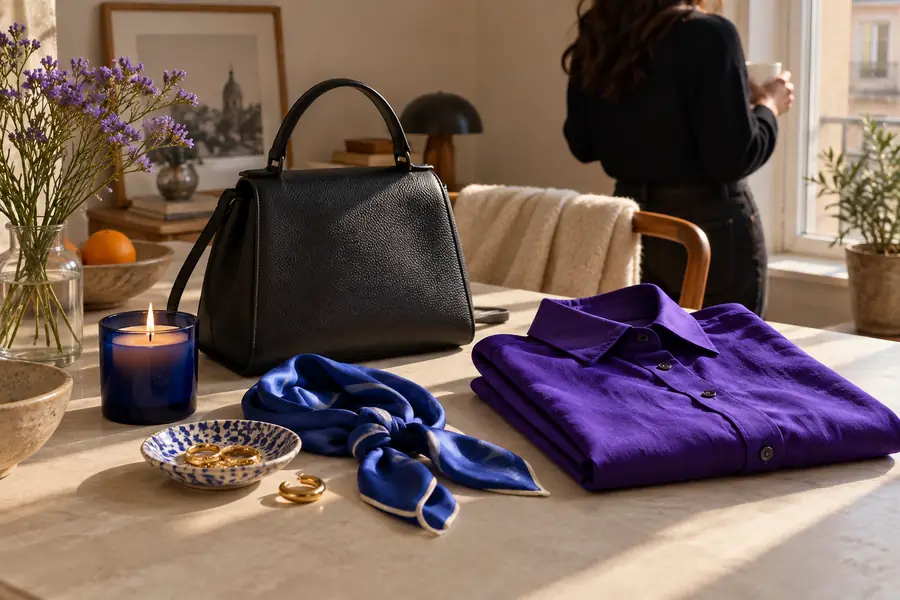
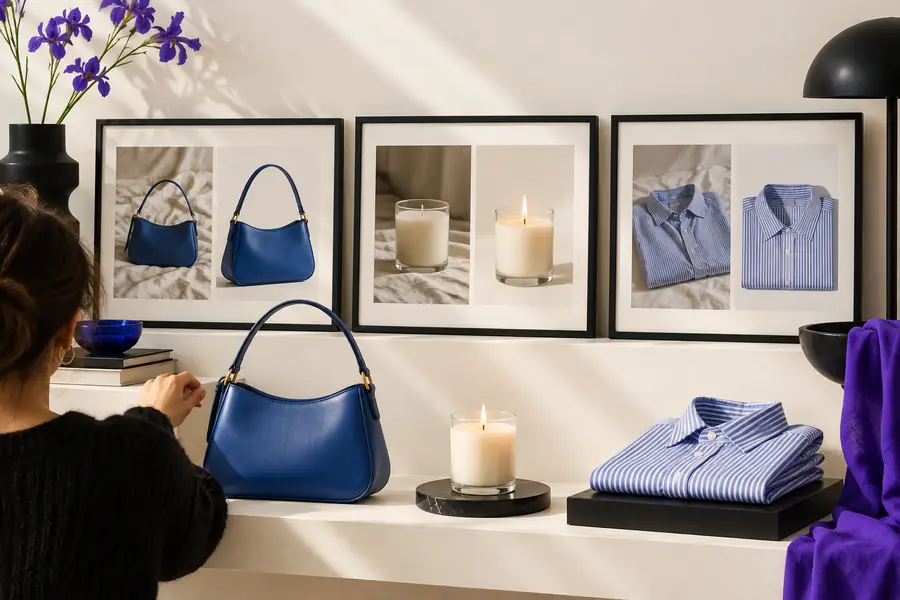
Revisa el contorno antes de exportar.
Puntos de partida útiles
Cada tarea de imagen requiere expectativas diferentes. Estos ejemplos muestran cuándo un punto de entrada gratuito y específico puede ser una primera prueba adecuada.
Necesitas una foto de producto con una presentación más cuidada antes de publicarla.
Prueba el recorte del sujeto y el tratamiento del fondo en un artículo representativo.
versión gratuita de photoroomQuieres preparar un retrato o una imagen para un proyecto sin tener que aprender a usar primero un editor completo.
Empieza con una imagen y evalúa si el resultado coincide con tu estilo visual.
edición online gratuita de photoroomNecesitas ajustar rápidamente una imagen para una publicación o un borrador de campaña.
Usa una edición específica para el borrador y, después, revisa manualmente el recorte final y los bordes.
versión gratuita de photoroomEstás probando un nuevo flujo de trabajo para fotos de productos antes de comprometerte con un lote más grande.
Valida primero una imagen y pasa a una opción de edición más amplia si el flujo de trabajo necesita más controles.
edición en línea gratuita de photoroomSiguiente paso
Una edición específica es más fácil de evaluar con una imagen real de tu propio trabajo. Empieza poco a poco, inspecciona el resultado cuidadosamente y pasa a una opción más amplia cuando tu proyecto necesite más control.
Pregunta frecuente
La respuesta breve es que el acceso puede depender de la opción, la tarea y las condiciones que se muestren cuando la uses. Comprueba la experiencia actual con una imagen antes de planificar un flujo de trabajo más amplio.
Photoroom puede ofrecer un punto de entrada accesible, pero “gratis” no significa necesariamente que todas las funciones, opciones de exportación o niveles de uso estén incluidos en todas las opciones. El enfoque más fiable es probar la edición específica que necesitas y revisar el resultado antes de crear un proceso más amplio.
Sí, puede ser un lugar práctico para probar una imagen de producto, especialmente cuando el objetivo principal es presentar el producto de forma más limpia o mejorar el fondo. Revisa los bordes, las sombras y los pequeños detalles antes de usar el resultado en una publicación.
No necesariamente. Las condiciones de acceso y uso pueden variar según la superficie del producto, el estado de la cuenta y el tipo de resultado que necesites, así que evita asumir que una primera edición exitosa representa una disponibilidad ilimitada.
Prueba con una imagen de origen más nítida y vuelve a revisar el contorno del sujeto. Si la tarea requiere más opciones de composición, ajustes o controles repetibles, pasa de la herramienta específica a las opciones de edición más completas.